Annonce: Denne artikel er lavet i samarbejde med Granola, som har betalt for at få deres produkt vist. Fremgangsmåden, vurderingerne og forbeholdene er mine egne.
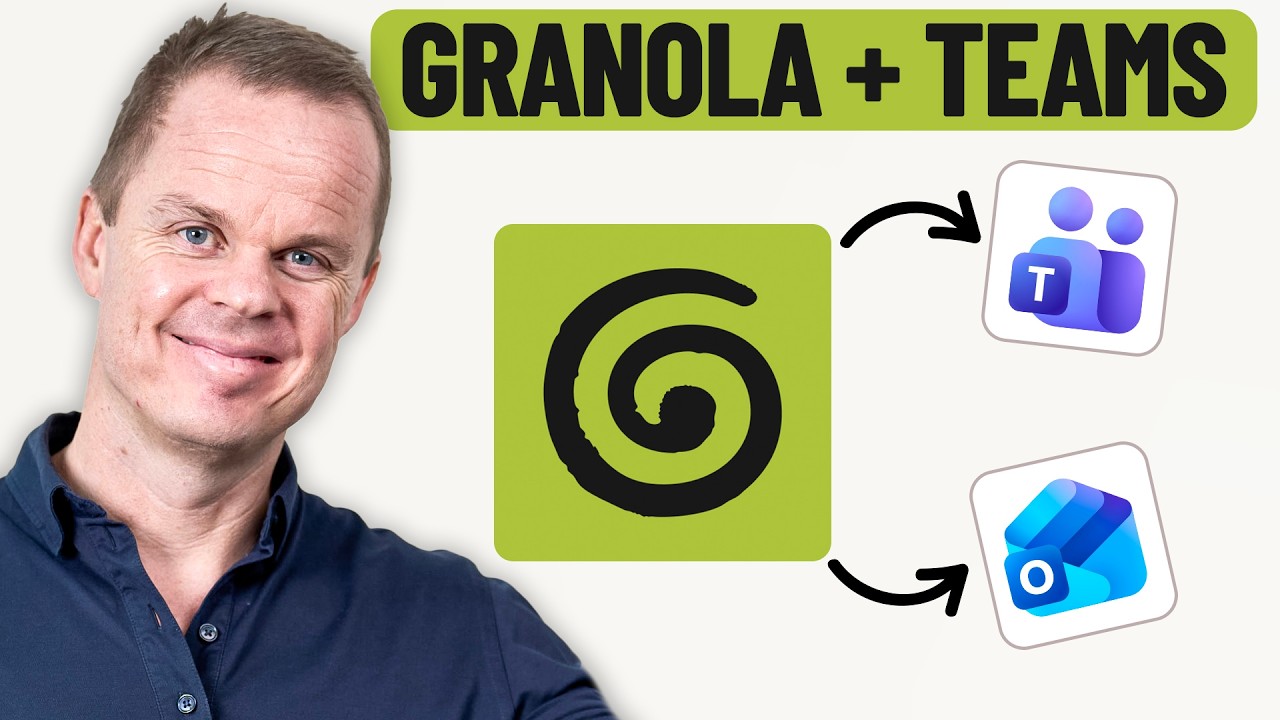
Du kan ikke både deltage aktivt i et møde og skrive ordentlige noter. Enten lytter du, eller også skriver du. Granola er en AI-notesblok, der optager i baggrunden og laver referatet bagefter, og som ikke melder sig ind i mødet som en ekstra deltager. I denne guide sætter du den op med din Microsoft-konto, forbinder Outlook-kalenderen, og kører et Teams-møde hvor referatet skriver sig selv.
Jeg holder det meste af min undervisning og mine møder i Teams, og jeg har prøvet en del referatværktøjer. Det, der får mig til at blive ved det her, er, at der ikke kommer en bot ind i mødet og gør det akavet.
Det skal du have først
- En Microsoft-konto med Outlook og Teams.
- Granolas desktop-app.
Det er hele listen. Der skal ikke installeres noget i jeres tenant, og IT skal ikke godkende en app, for Granola kører på din egen maskine.
Trin 1: Installér og log ind med Microsoft
- Hent Granolas desktop-app fra granola.ai, og kør installationen.
- Åbn Granola.
- Vælg "Sign in with Microsoft".
- Log ind med din Microsoft-konto, og godkend de adgange Granola beder om.
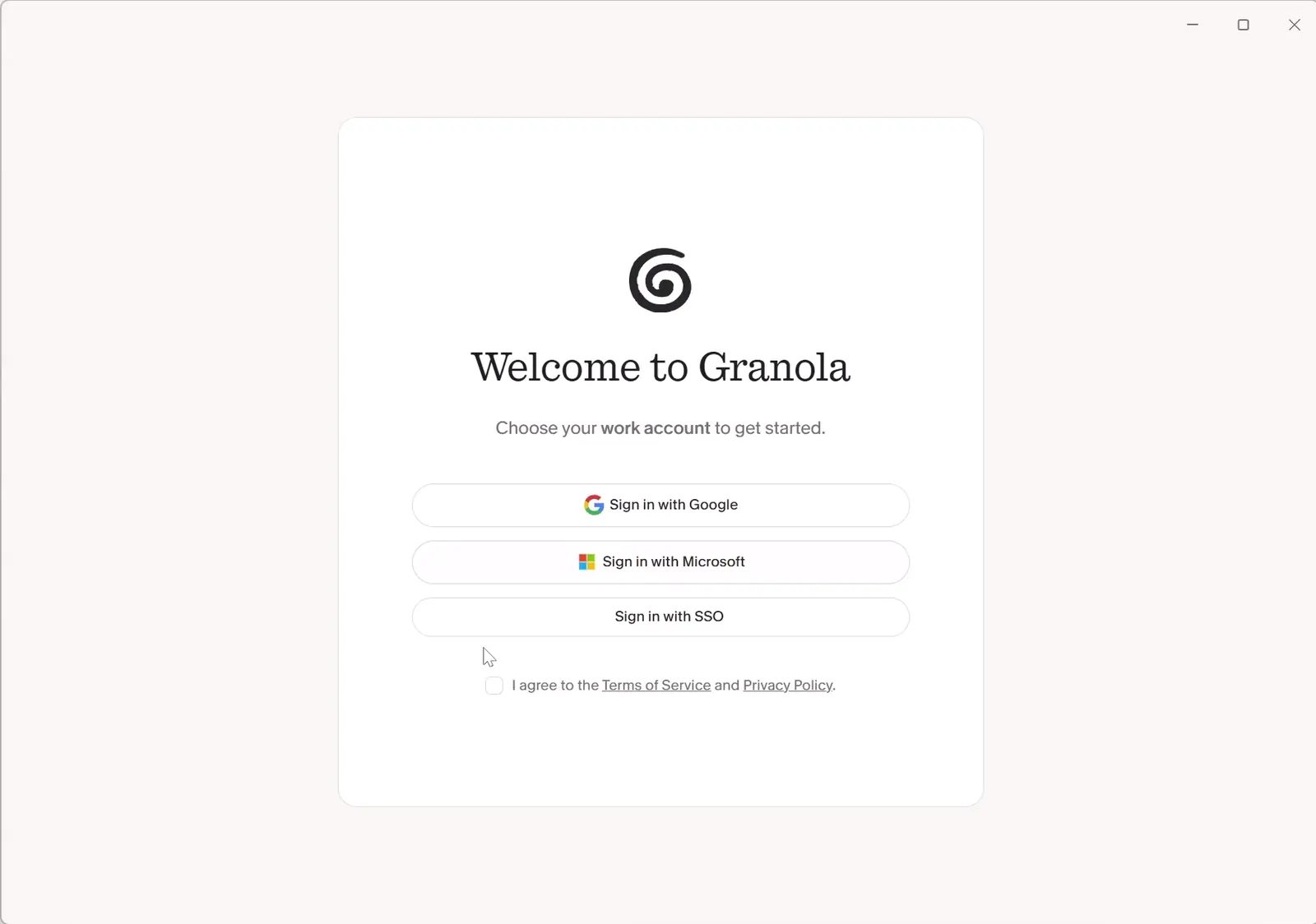
Vælg Microsoft frem for Google eller SSO, hvis du arbejder i Microsoft 365. Så er kalenderen forbundet i samme ombæring, og du slipper for at koble Outlook på bagefter.
Trin 2: Kalenderen synkroniserer sig selv
Granolas hjemmeskærm har et felt der hedder "Coming up". Der ligger dine kommende møder, hentet direkte fra Outlook.
Prøv det: Opret et møde i din Outlook-kalender, og skift tilbage til Granola.
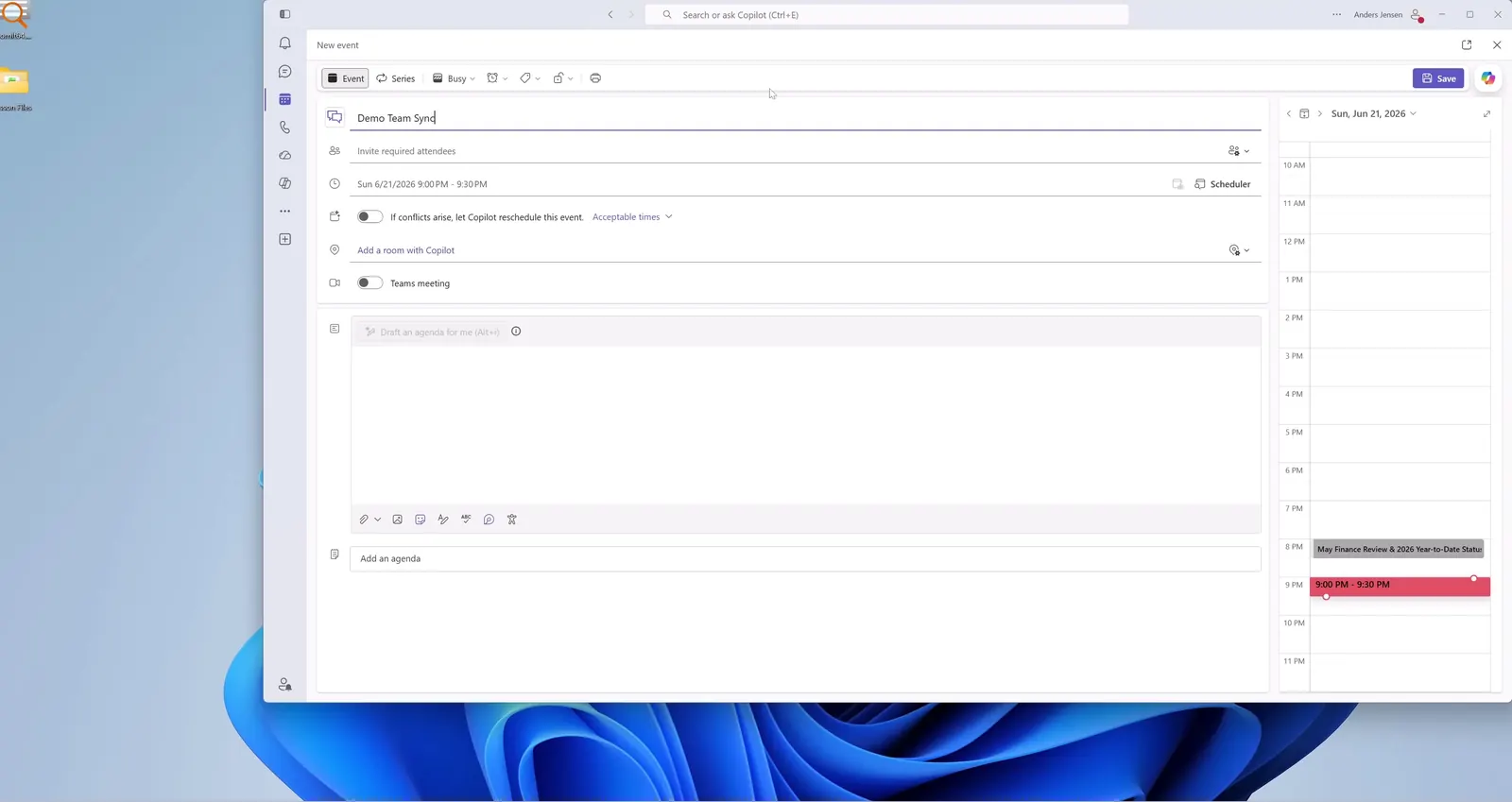
Mødet står der med det samme. Under "Coming up" ligger også din mødehistorik, så tidligere referater og action items er ét klik væk.
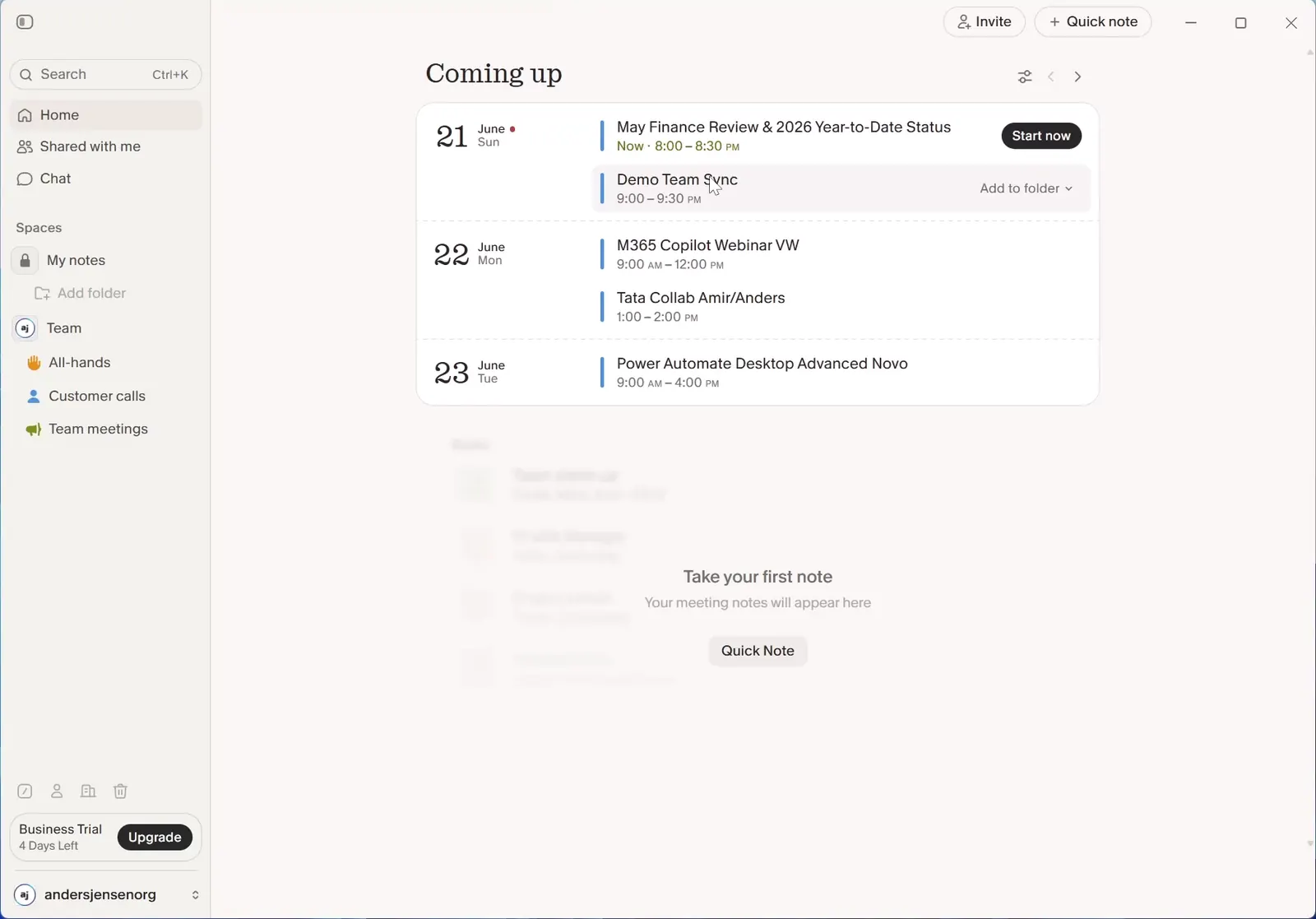
Det er den her del, der gør integrationen til mere end en detalje. Du skal ikke starte noget op før et møde. Granola ved allerede, at det ligger der.
Trin 3: Forbered mødet i noten
Klik på mødet i "Coming up", og skriv dine forberedelser direkte i noten: Hvad du vil have ud af mødet, de tal du vil forholde dig til, og de spørgsmål du vil huske at stille.
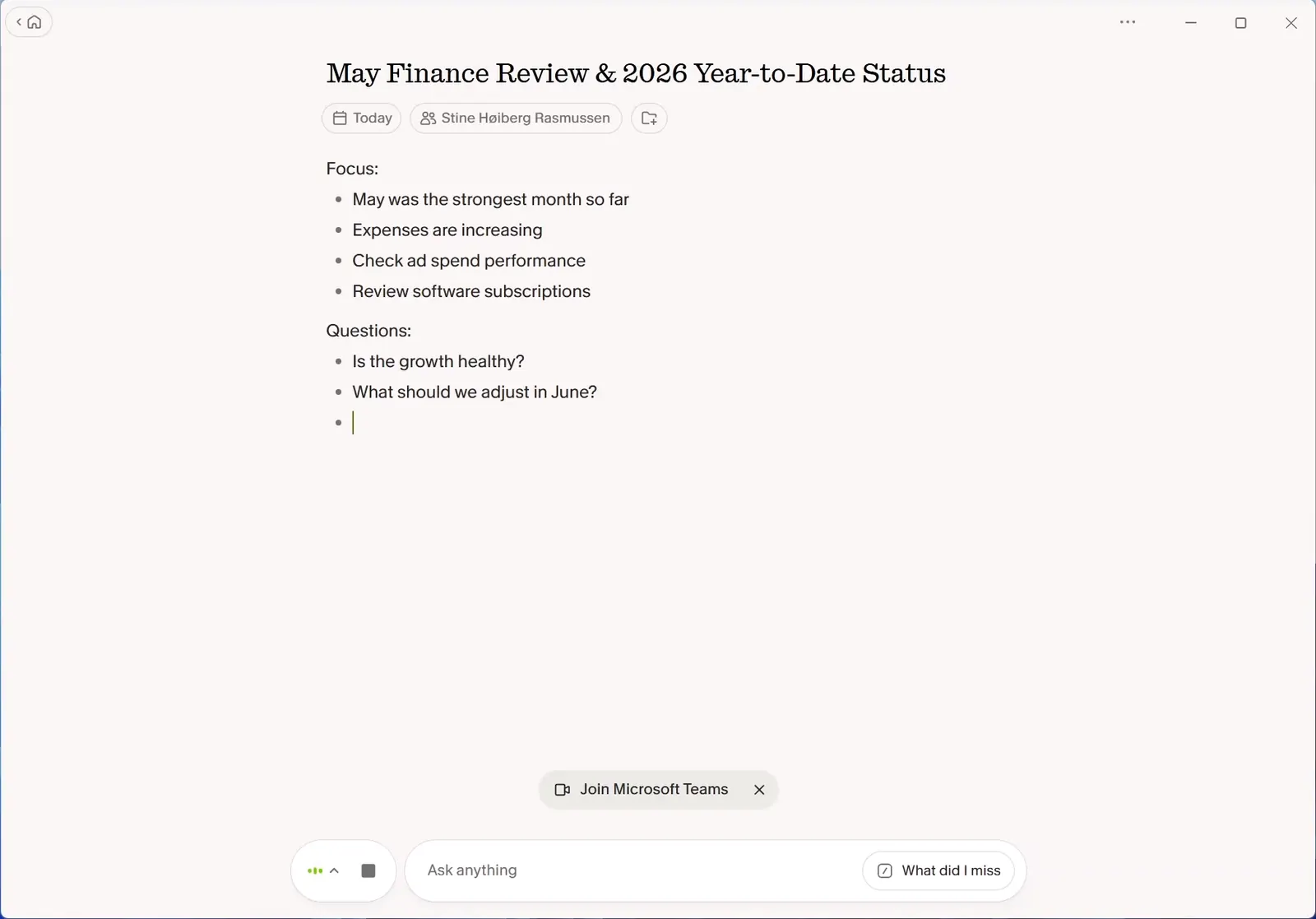
Granola bruger dine forberedelsesnoter som kontekst, når referatet skal skrives bagefter. Noterne bliver til rygraden i det færdige referat. Fem minutters forberedelse her gør mere for referatets kvalitet end noget andet i hele opsætningen.
Trin 4: Hold mødet
Start Teams-mødet som du plejer. Granola registrerer, at mødet er i gang, og begynder at transskribere.
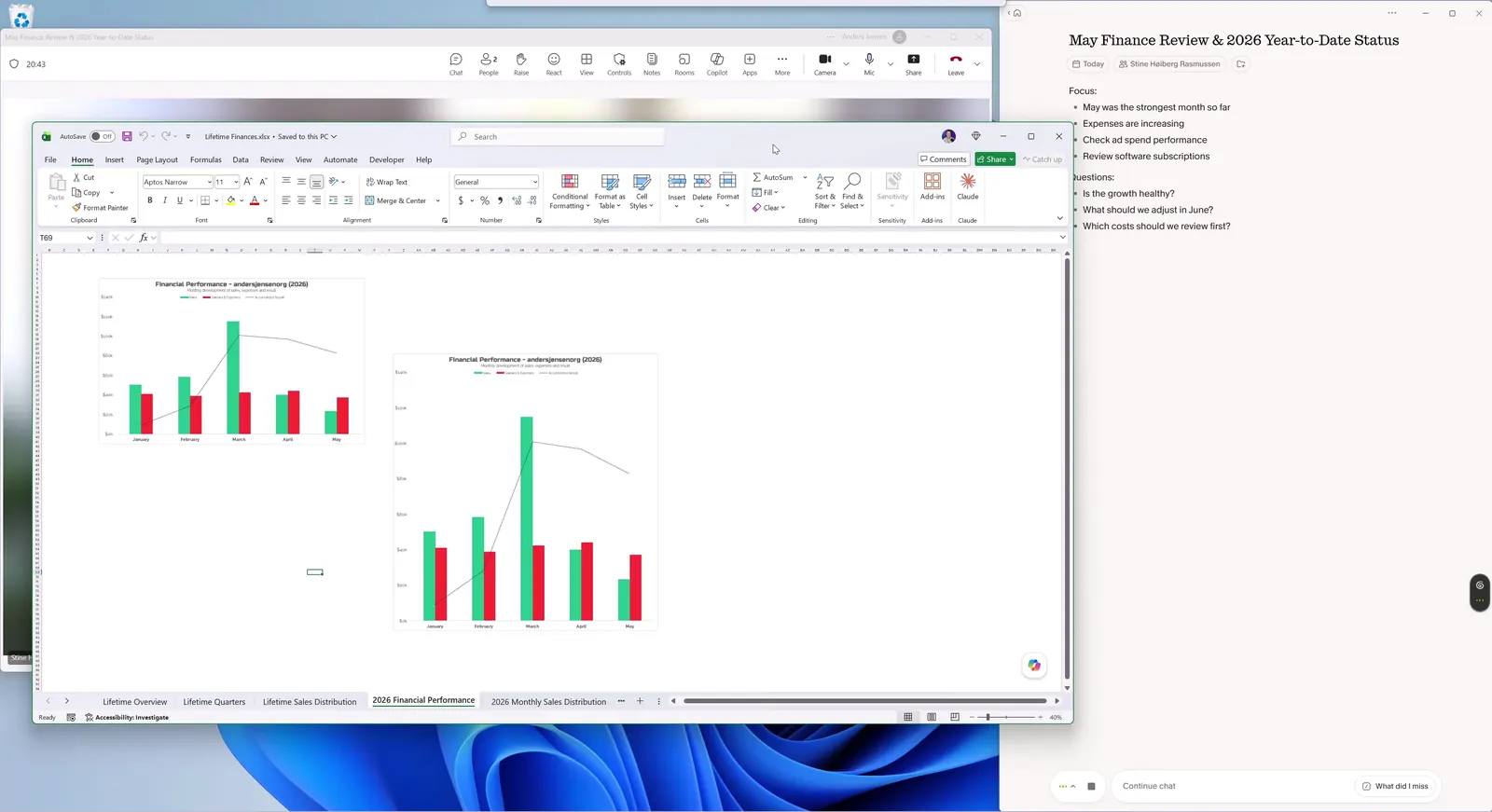
Læg mærke til deltagerlisten: Der er ikke kommet nogen bot ind. Granola lytter med via computerens lyd i stedet for at gå med i mødet. Det betyder også, at ingen andre i mødet får besked om, at du tager noter.
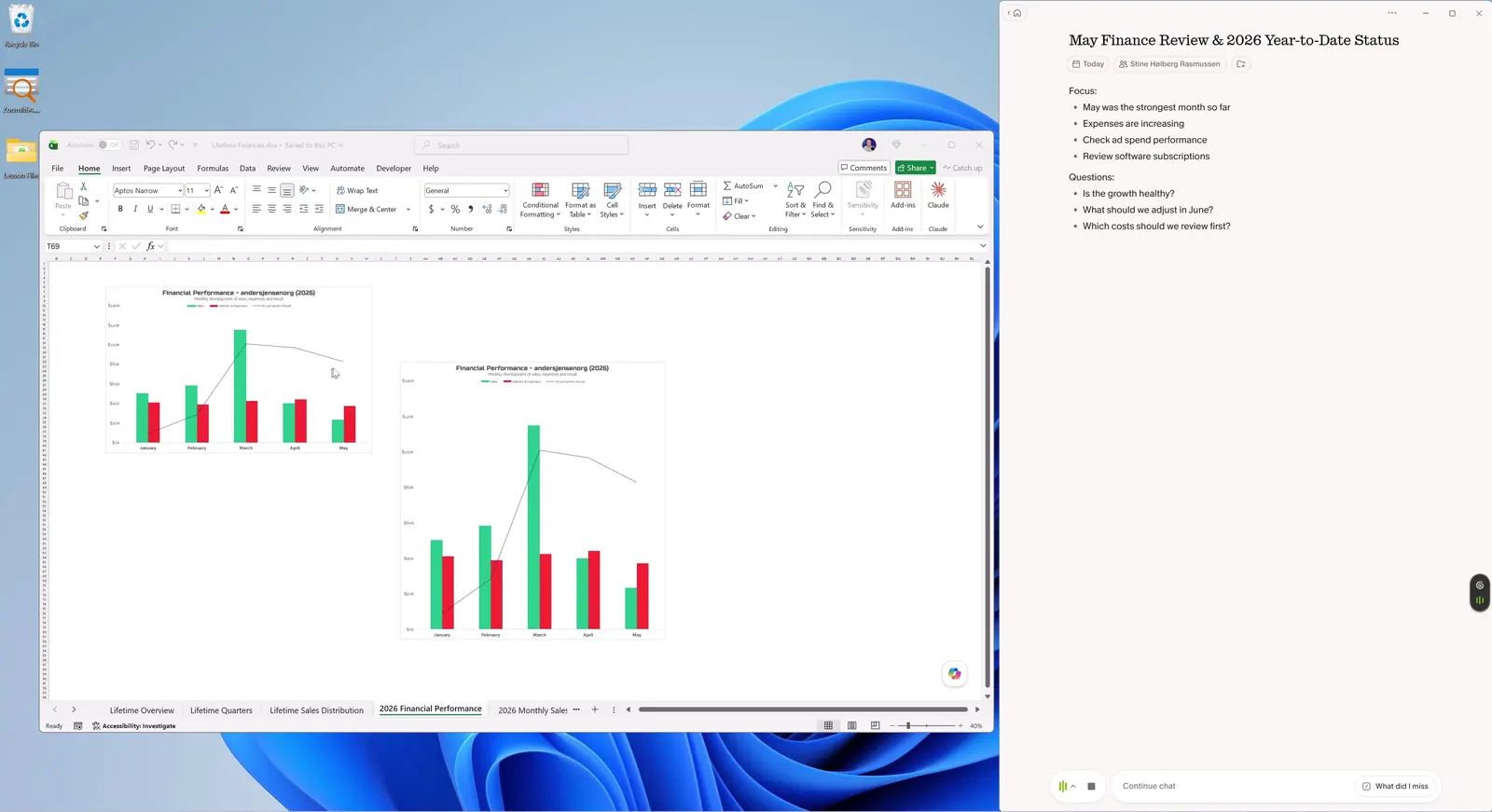
Under mødet skriver du kun stikord. Beslutninger, tal, ting der skal følges op på. Alt det, der bliver sagt, har Granola alligevel.
Trin 5: Spørg undervejs
Feltet "Ask anything" er dit eget. De andre i mødet kan ikke se det, og du kan bruge det midt i en samtale.
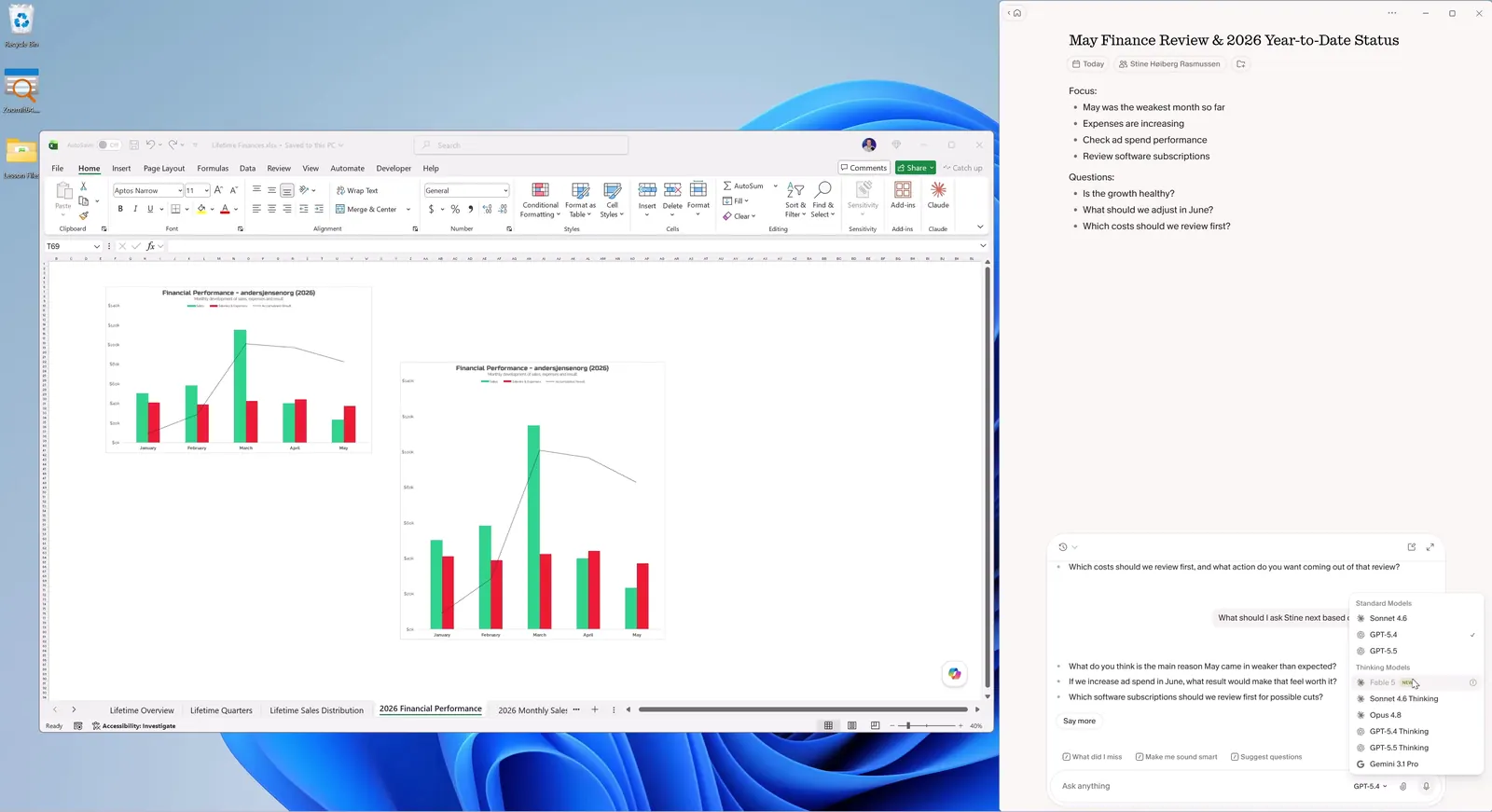
Tre ting er værd at kende:
- Recipes: Færdige prompts, du henter frem med en skråstreg. Der er blandt andet en, der samler op på det, du er gået glip af, og en, der foreslår næste spørgsmål.
- Modelvalg: Du kan skifte model undervejs. Vælg en hurtig frem for en tænkende. Midt i et møde er to sekunders svartid forskellen på, om du bruger det eller ej.
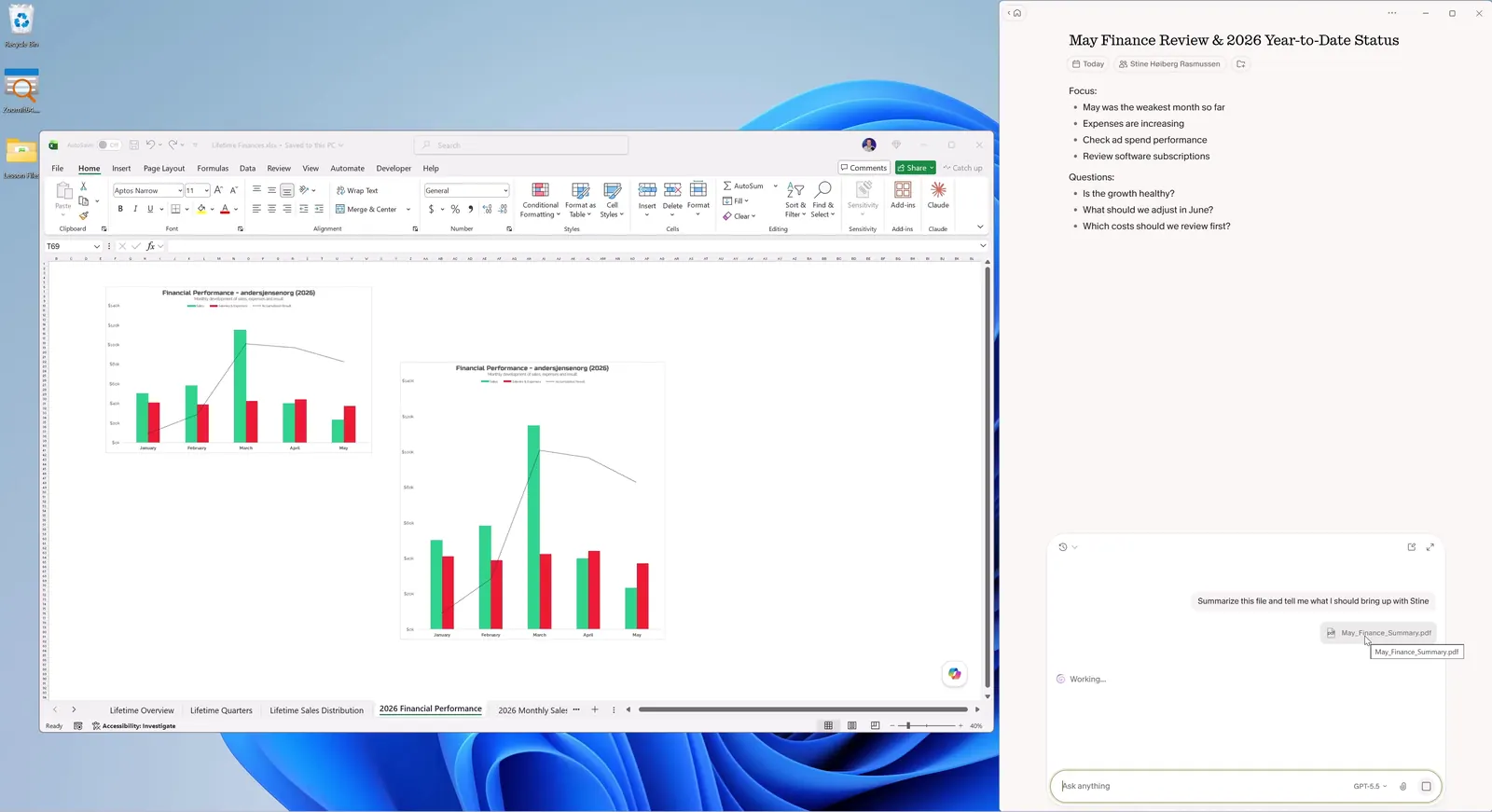
- Vedhæft filer: Du kan hænge et dokument på og spørge ind til det, mens I taler om det.
Trin 6: Referatet efter mødet
Når mødet slutter, samler Granola transskriptionen, dine stikord og din forberedelse til ét struktureret referat med afsnit og action items.
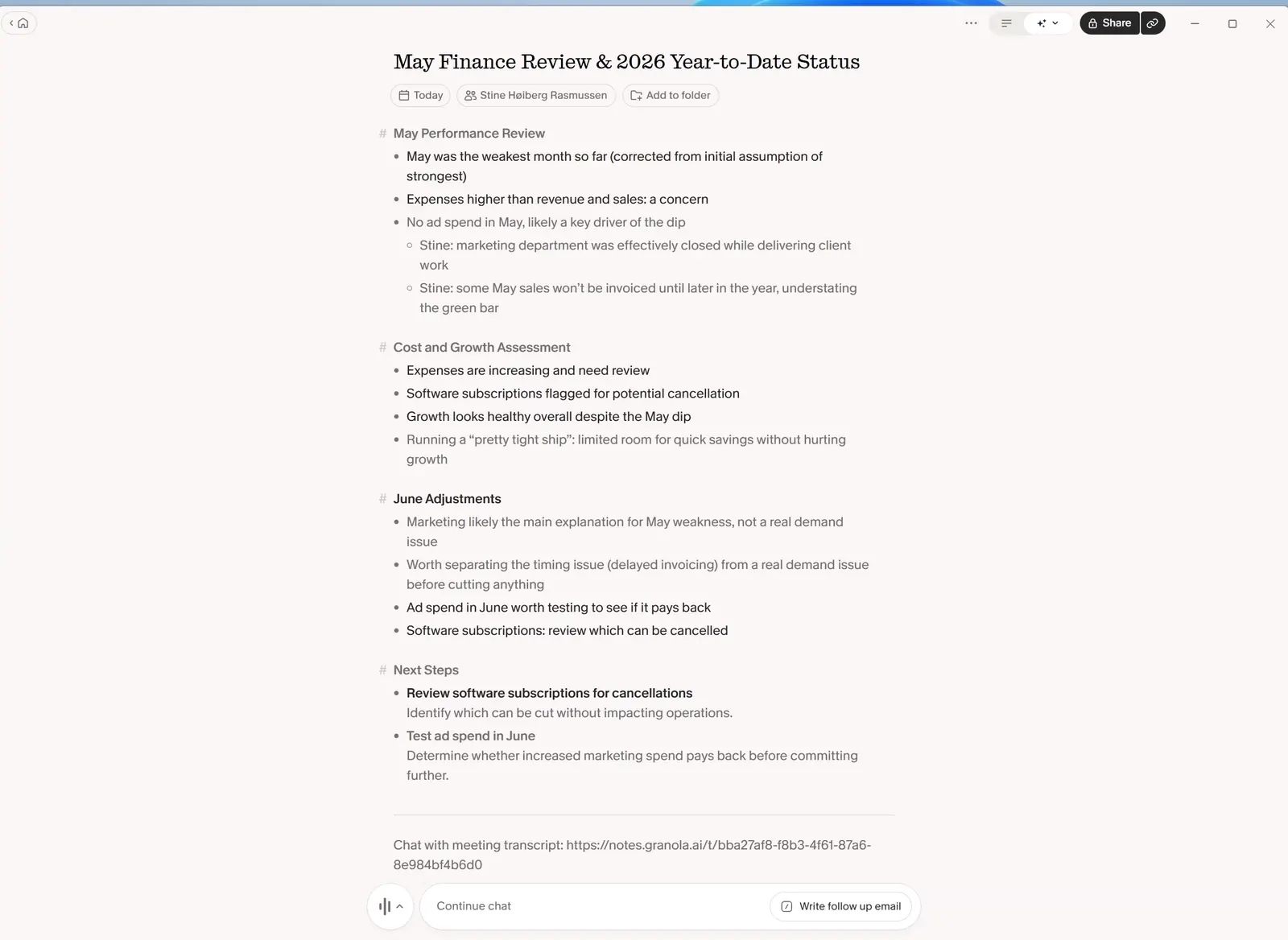
Du kan spørge videre ind til referatet bagefter, for eksempel bede om beslutningerne og action items alene, eller om et udkast til opfølgningsmailen.
Trin 7: Ret til og del
Referatet er redigerbart. Ret det, der er misforstået, og slet det der ikke skal med, før du sender det videre.
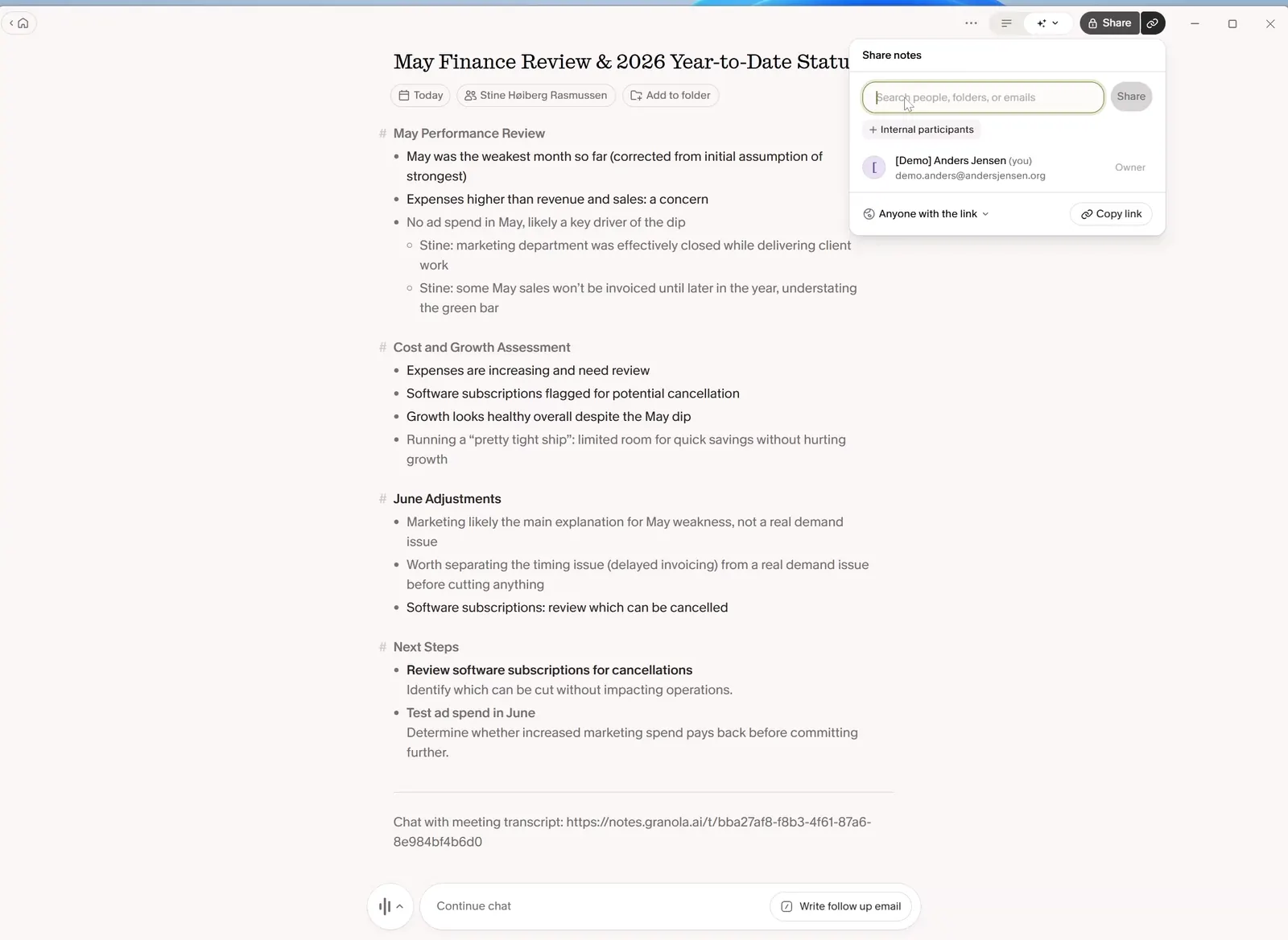
- Klik "Share" i øverste højre hjørne.
- Send referatet på mail, eller kopiér linket.
- Tilføj eventuelt kolleger som deltagere på noten, så I kan arbejde videre i den sammen.
Hvad det ikke gør
Tre forbehold, som er værd at have med:
- Det er ikke en compliance-optagelse. Har I krav om, at møder optages og opbevares et bestemt sted, skal I bruge Teams' egen optagelse. Granola ligger uden for den kæde.
- Referatet skal stadig læses. Det er godt, men det er ikke et referat, du kan sende videre uset. Særligt tal og navne er værd at kigge efter.
- Det kører på din maskine. Granola hører det, din computer afspiller. Sidder du med i mødet fra telefonen, eller er du i et lokale hvor lyden ikke går gennem din computer, får den ikke noget med.
Granola oplyser desuden, at appen virker på samme måde i Zoom, Google Meet og fysiske møder. Jeg har kun afprøvet Teams-delen selv, så det står som deres udsagn og ikke som min erfaring.
Næste skridt
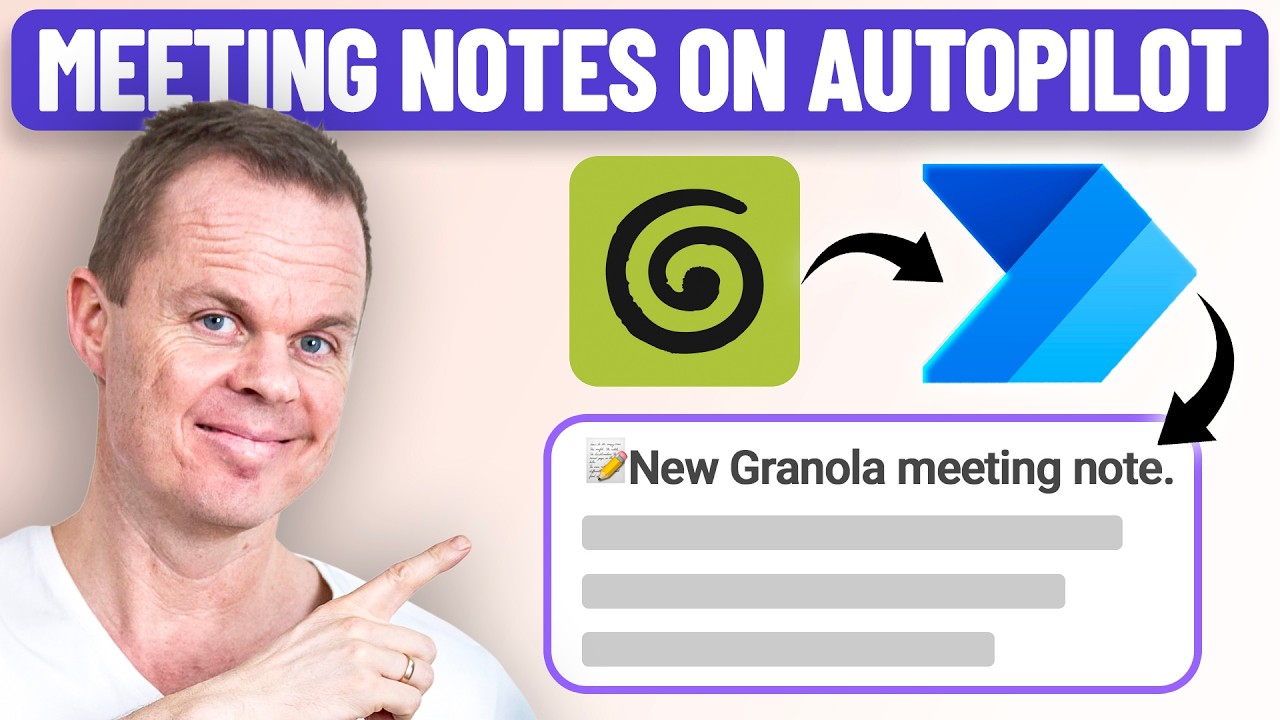
Det, der gør opsætningen her interessant, er, at referatet nu findes som data. Når mødet er slut, ligger der en note med en titel, et resumé og et link, og alt det kan hentes ud og sendes videre automatisk.
Det er præcis dét, jeg gør i guiden til Granolas API og Power Automate, hvor referatet lander i en Teams-chat af sig selv, så snart mødet er slut.
Start med opsætningen her på dit næste møde. Med mit link er den første måned gratis, og et enkelt møde er nok til at mærke, om det passer til den måde du arbejder på.