Type Into-activityen
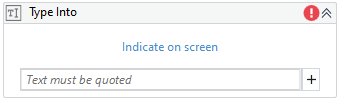
Vi bruger 'Type Into'-activityen i UiPath til at sende tastetryk til UI-elementer. Princippet er det samme, uanset om det er Windows-desktop- eller webapplikationer. Vi kan endda sende specialtaster som 'Enter', 'Ctrl' eller 'Space' ved at klikke på '+' i nederste højre hjørne af 'Type Into'-activityen (se Fig. 1.1).
Indicate on screen
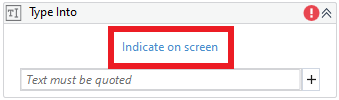
Vi klikker på 'Indicate on-screen' for at angive, hvor vores tastetryk skal sendes hen (se Fig. 2.1).
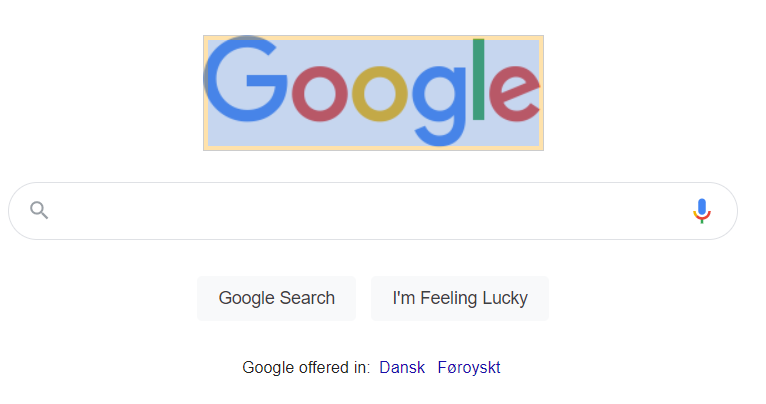
Efter klikket på 'Indicate on-screen' kan vi nu vælge alle UI-elementerne. Prøv selv, og læg mærke til den gule kant omkring UI-elementerne. I Fig. 2.2 vælger vi Google-logoet.
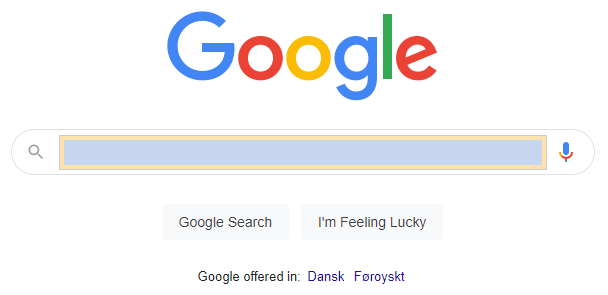
Da vi vil lave en Google-søgning, vælger vi søgefeltet (se Fig. 2.3) og trykker på venstre musetast.
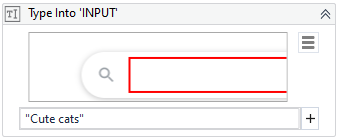
I 'Text must be quoted' angiver vi den tekst, vi vil skrive. I vores tilfælde vil vi google søde katte. Husk at sætte din streng i anførselstegn (se Fig. 2.4) eller oprette en strengvariabel.
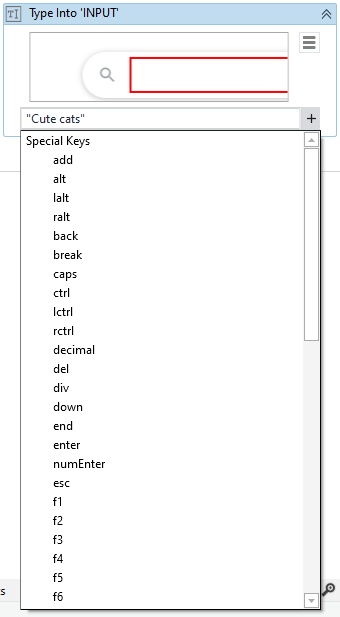
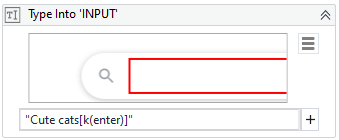
En Google-søgning kræver et klik på søgeknappen eller et 'Enter'-tryk på tastaturet. Vi kan nemt sende Enter-tasten (eller enhver anden specialtast som 'Ctrl' eller 'F1') ved at klikke på '+'-ikonet nederst til højre i 'Type Into'-activityen og vælge 'Enter' i dropdown-menuen (se Fig. 2.5).
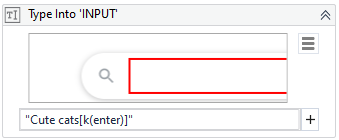
Missionen er næsten fuldført (se Fig. 2.6). Denne 'Type Into'-activity laver en Google-søgning på "Cute cats" og trykker 'Enter'. Du kan prøve selv, men jeg skåner dig for søde kattebilleder på denne side (selvom jeg godt kan lide dyr).
Properties
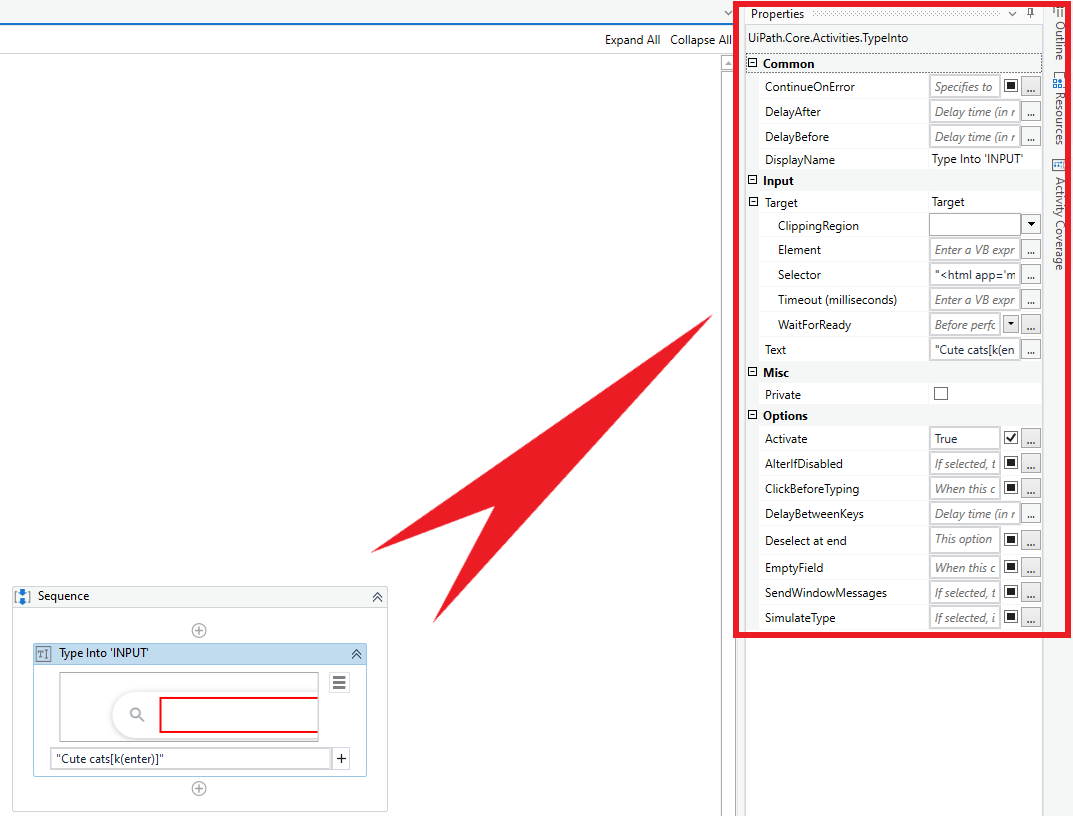
For at ændre properties på 'Type Into'-activityen markerer du den, så den bliver blå, og åbner properties i øverste højre hjørne (se Fig. 3.1).
ContinueOnError
Hvis 'True', kører workflowet videre, selv når der opstår en fejl, fx hvis Google-siden ikke findes. Standard er 'False', hvilket betyder, at workflowet stopper ved en fejl.
DelayAfter og DelayBefore
Angiv forsinkelsen før og efter 'Type Into' udføres, i millisekunder. Standard er 300 for DelayAfter og 200 for DelayBefore. Husk, at 1000 millisekunder er 1 sekund.
DisplayName
I stedet for det generiske navn 'Type Into 'Input'' kan vi give den et mere passende navn, fx 'Type Into 'Google Search Field''.
ClippingRegion
ClippingRegion-propertyen rører vi som RPA-udviklere meget sjældent. Clipping-regionen er den røde boks omkring det valgte UI-element (se Fig. 2.4). Vil vi af en eller anden grund flytte markeringen, kan vi angive koordinater, der forskyder den. Det er nyttigt, når vi vil udføre vores handling (her at skrive) i en bestemt del af elementet, fx når der ikke findes en selector for det forskudte område.
Element
Har du en tidligere activity, der giver dig en UiElement-variabel, kan du bruge den her. Et UiElement definerer elementets adresse (det, vi gjorde manuelt ovenfor). Du kan ikke bruge denne property sammen med Selector-propertyen, da UiPath så får to adresser til dit UI-element.
Selector
En selector er UI-elementets adresse (fx Googles søgefelt). Det er et XML-fragment. Bruger du 'Indicate on-screen', oprettes den automatisk (se Fig. 2.1).
Timeout (millisekunder)
Angiv, hvor mange millisekunder UiPath skal lede efter UI-elementet, før der kastes en fejl. Standard er 30.000 millisekunder (= 30 sekunder).
WaitForReady
Denne property angiver, om du vil vente på, at målet bliver klar, før handlingerne udføres. None: Venter ikke. Interactive: Venter på, at en del af målet bliver klar. Complete: Venter på, at alle elementer i målapplikationen (her browseren) er klar, før der handles. Standard er Complete.
Text
Selve teksten, der skrives med 'Type Into'. Bemærk, at det er den samme som i activityen (du kan definere teksten begge steder).
Private
Med denne property slået til logges variabler og Verbose-argumenter ikke i Orchestrator og Studio.
Activate
Hvis slået til, markeres UI-elementet og bringes i forgrunden.
AlterifDisabled
'Type Into' udføres, selv hvis det angivne UI-element (her Googles søgefelt) ikke kan findes.
ClickBeforeTyping
Hvis slået til, klikkes der på det angivne UI-element, før der skrives. Det bruger vi nogle gange til at gøre løsningen mere robust (så vi er sikre på, at vi står i det valgte UI-element).
DelayBetweenKeys
Definerer forsinkelsen i millisekunder mellem hvert tastetryk. Mere forsinkelse = mere robust, men en langsommere robot. Standard er ti millisekunder.
EmptyField
Når slået til, tømmes feltet for tidligere tekst, fx hvis vi vil søge på "Cute dogs" efter vores "Cute cats"-søgning (så undgår vi, at søgningen bliver "Cute catsCute dogs").
SendWindowMessages
Hvis valgt, udføres 'Type Into' ved at sende en specifik message til målapplikationen. Denne input-metode kan arbejde i baggrunden og er kompatibel med de fleste desktop-apps. Hurtigere end standarden, men ikke så hurtig som 'SimulateType'. Understøtter specialtaster, fx "[k(enter)]".
SimulateType
Den hurtigste af input-metoderne og arbejder i baggrunden. Den understøtter ikke specialtaster, fx "[k(enter)]". Brug denne som standard, hvis du ikke har brug for specialtasterne.
Praktisk eksempel
Se hvordan 'Type Into' bruges i denne use case, hvor vi anvender den i browserautomatisering.