
Log ind i Orchestrator
- Åbn en browser og gå til UiPath Automation Cloud https://cloud.uipath.com
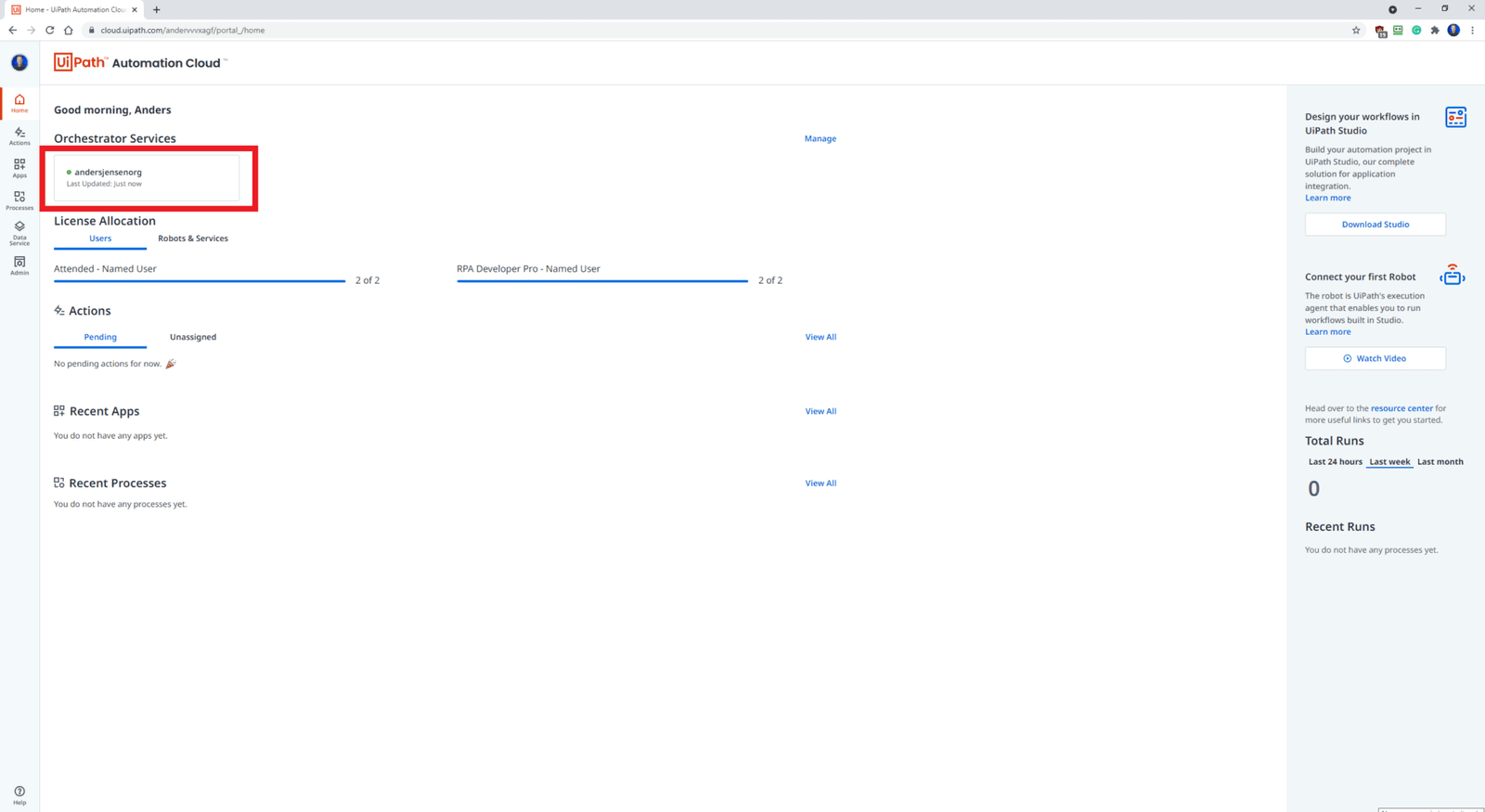
2a. Klik på din tenant under 'Orchestrator Services' (Fig 1.1). Du er nu logget ind i UiPath Orchestrator og kan gå til trin 3. Kunne du ikke det, så gå til trin 2b.
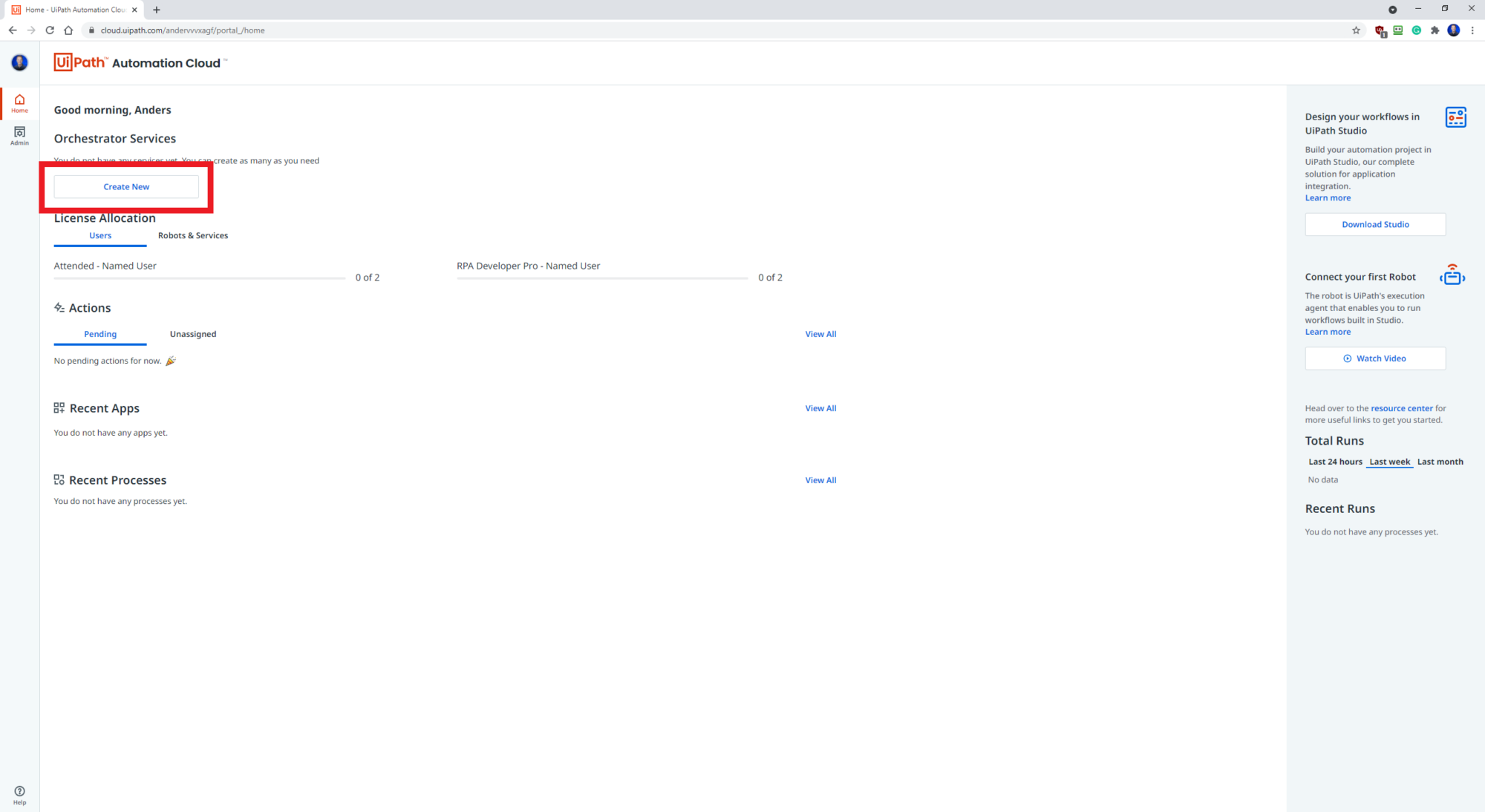
2b. Ser du 'Create New' under Orchestrator Services (Fig 1.2), betyder det, at du ikke har oprettet en tenant endnu. Bare rolig, det klarer vi nemt. Klik på 'Create New'.
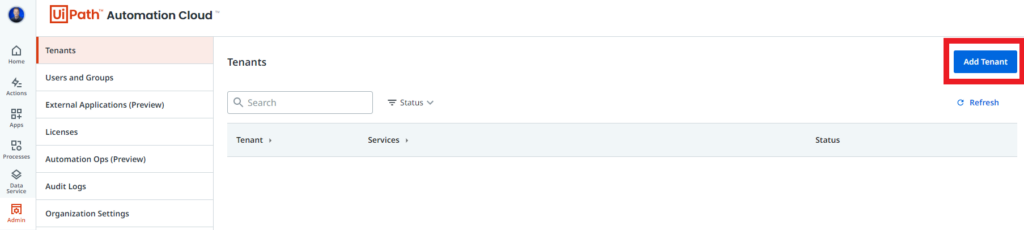
2c. Klik på den blå 'Add Tenant' i øverste højre hjørne.
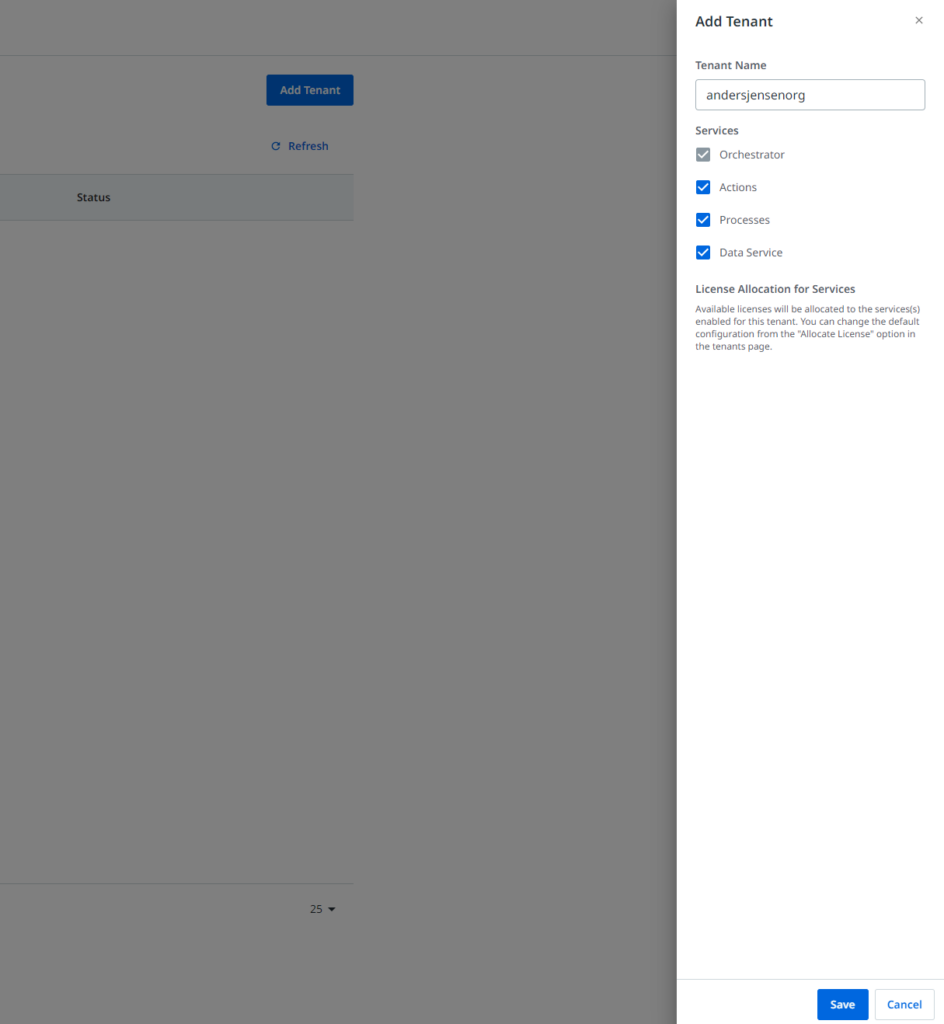
2d. Et pop op-vindue åbner til højre (Fig 1.3). Giv din tenant et navn. Sørg for at have sat flueben ved 'Actions' og 'Processes'. 'Data Service', som er en nem og sikker måde at gemme virksomhedens data på, er valgfri og betyder ikke noget for denne guide (fravælger du den, kan du nemt slå den til senere). Husk at klikke på den blå 'Save' i nederste højre hjørne.
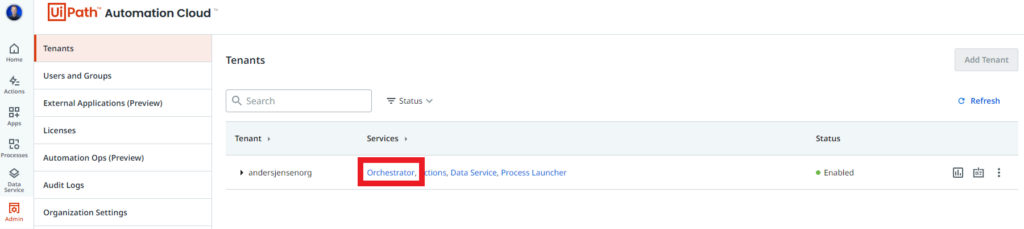
2e. Tenanten er oprettet. Klik på den blå 'Orchestrator' ved siden af tenant-navnet for at komme ind i UiPath Orchestrator.
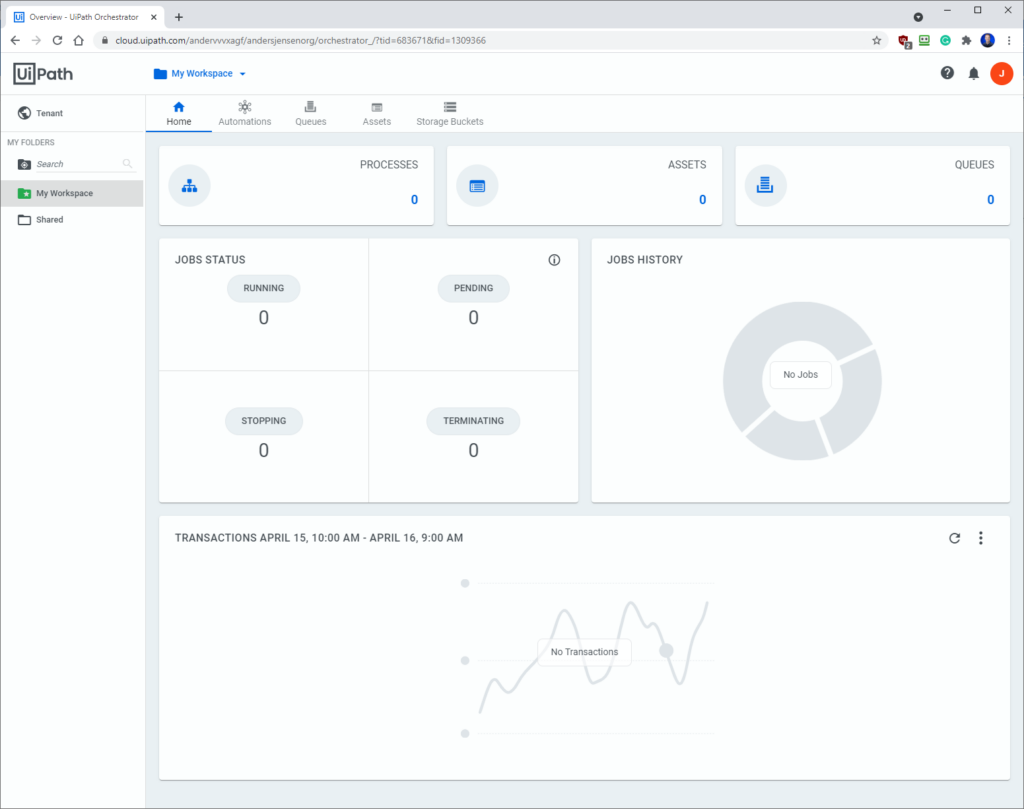
3. Du er nu logget ind i UiPath Orchestrator.
Forbind UiPath med Orchestrator
Forbindelsen mellem Orchestrator og UiPath/en robot kan laves manuelt eller automatisk. Denne guide viser den automatiske måde, for vi prøver jo at undgå manuelt arbejde.
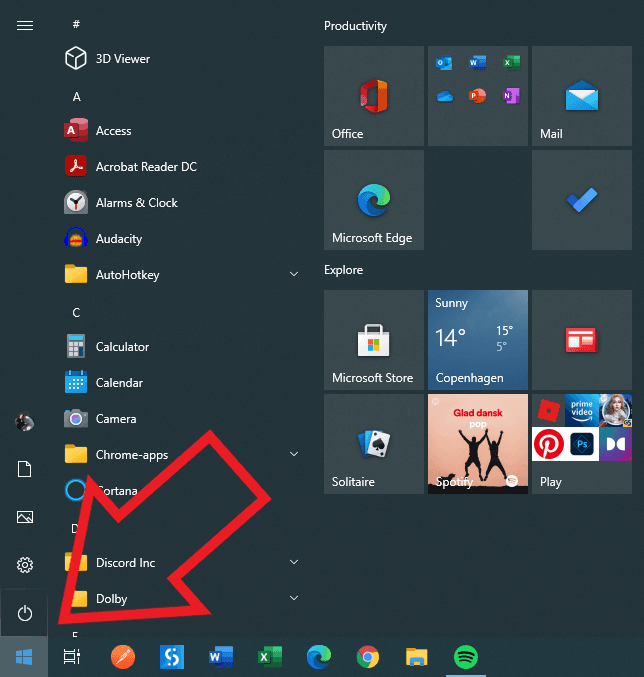
- Gå til din startmenu (Fig. 2.1).
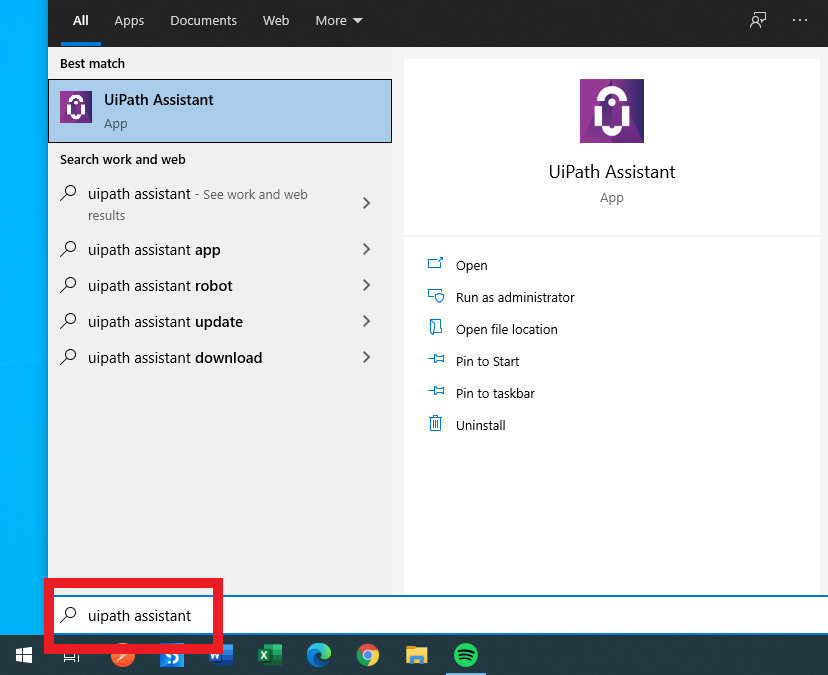
2. Skriv "UiPath Assistant" og åbn applikationen (Fig. 2.2).
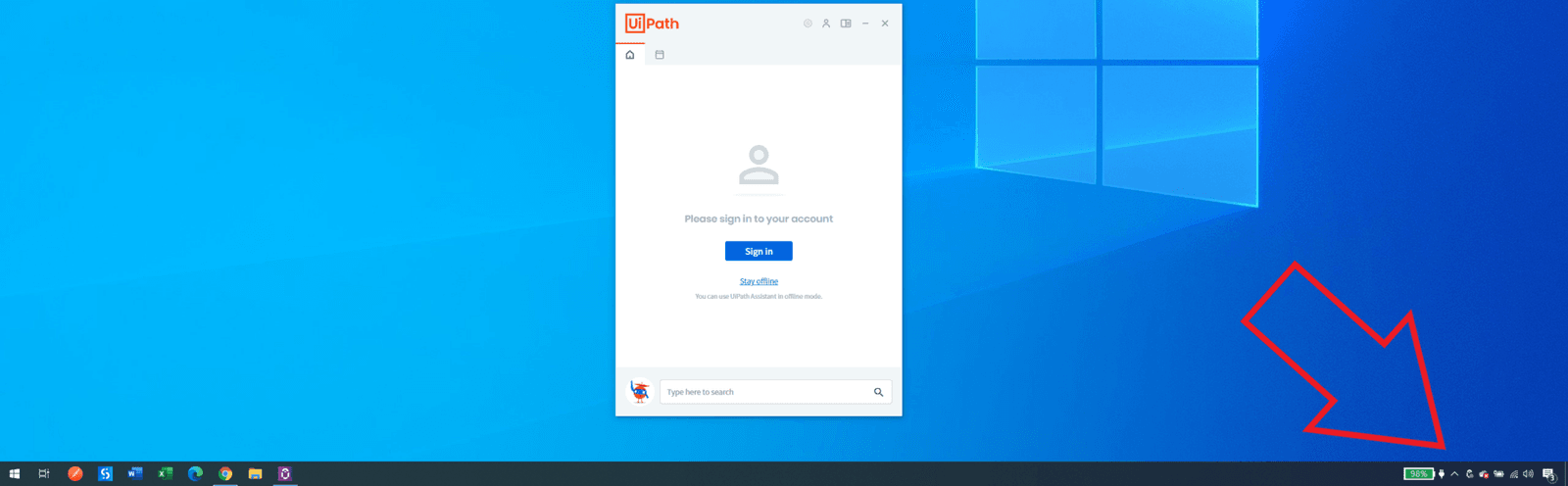
3. UiPath Assistant er nu synlig. Hvis ikke, så find den i Windows-proceslinjen (rød pil i Fig. 2.3).
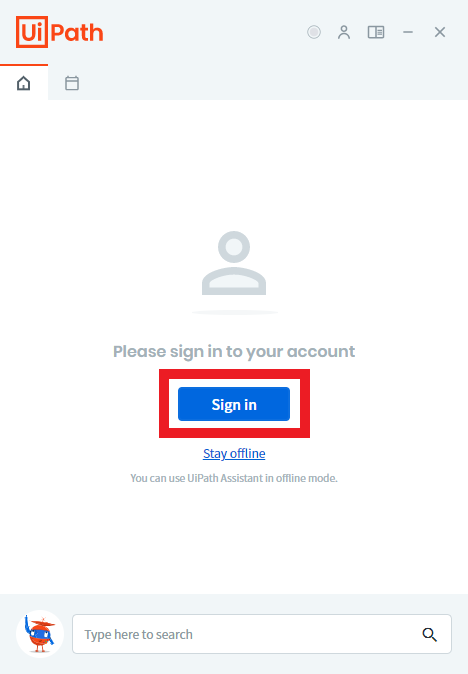
4. Klik på den blå 'Sign In'-knap (Fig. 2.4), hvorefter en browser åbner.
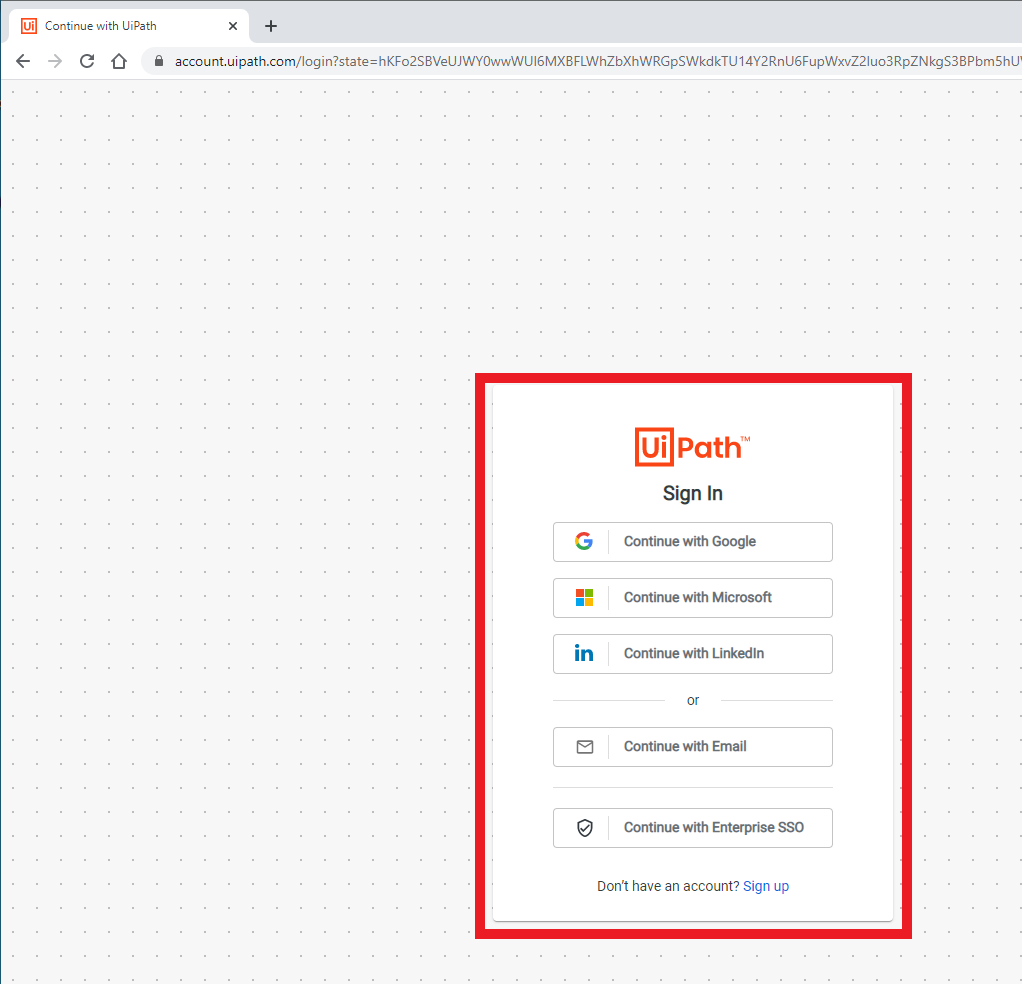
5. Log ind på den UiPath-konto, du oprettede, da du downloadede UiPath (Fig. 2.5).
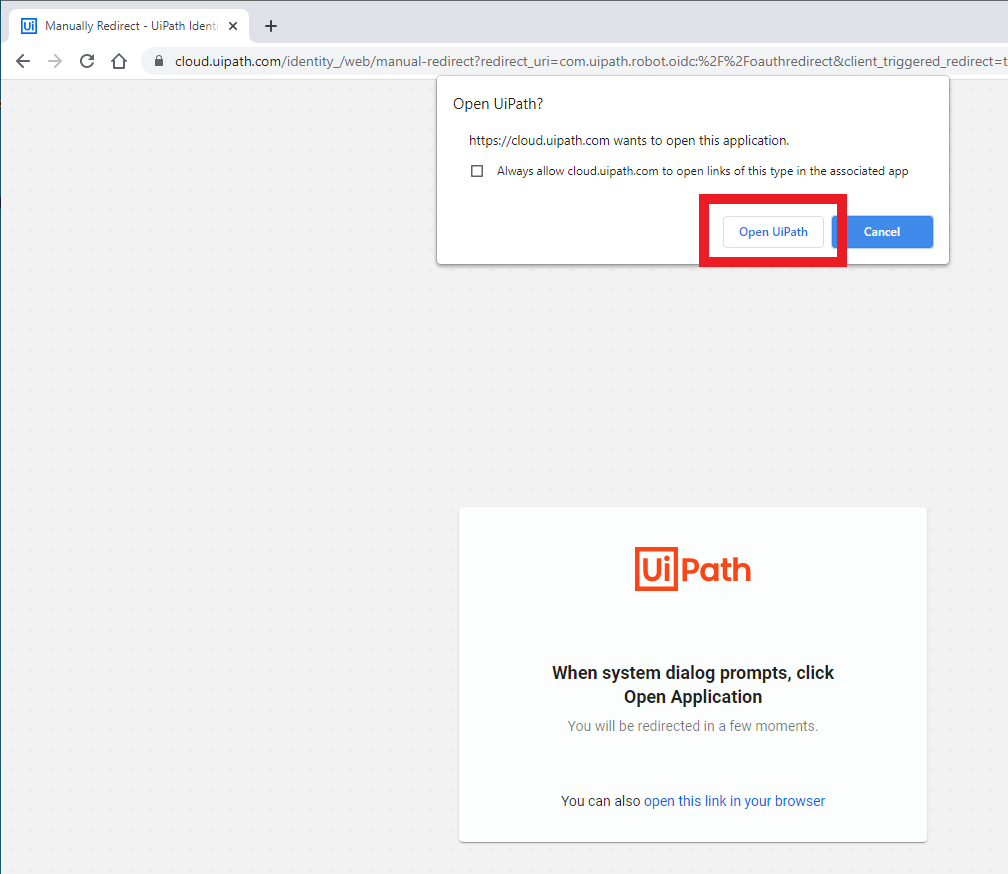
6. Klik på 'Open UiPath' i pop op-beskeden i din browser (Fig. 2.6).
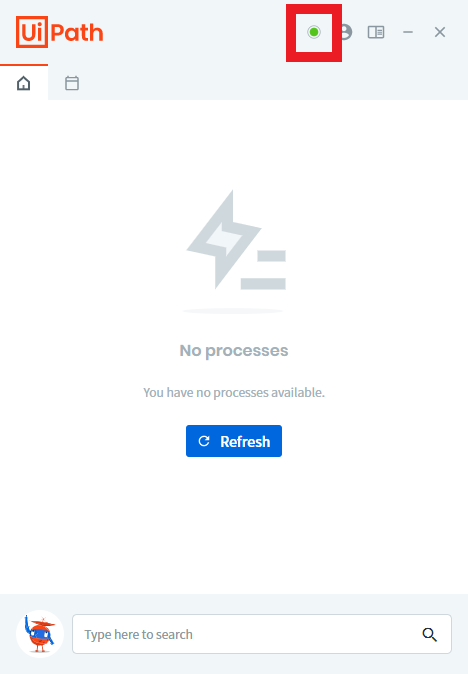
7. Ser du det grønne lys i din UiPath Assistant (Fig. 2.7), har du nu forbundet Orchestrator med UiPath og er klar til at køre dine robotter. Får du en fejlbesked, så gå til fejlfinding af brugergodkendelse nedenfor og løs den.
Fejlfinding af brugergodkendelse
Får du fejlbeskeden "Interactive sign-in is not enabled for this tenant, Enable it from the Orchestrator settings, or connect using the machine key", skal vi slå interaktivt login til.
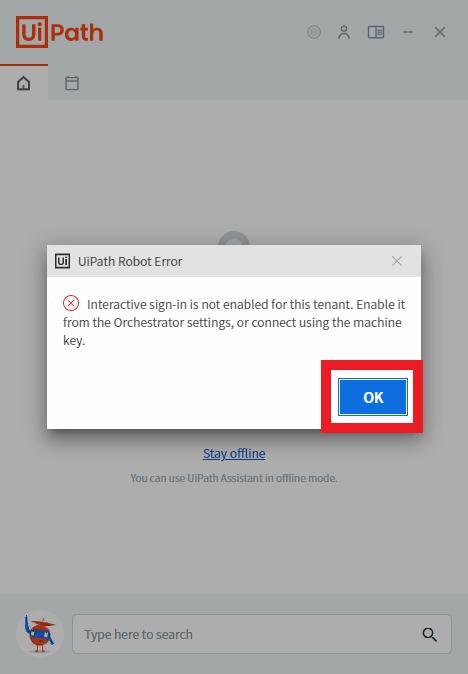
- Klik 'OK' til fejlbeskeden (Fig. 2.8). Åbn derefter en browser og gå til https://cloud.uipath.com.
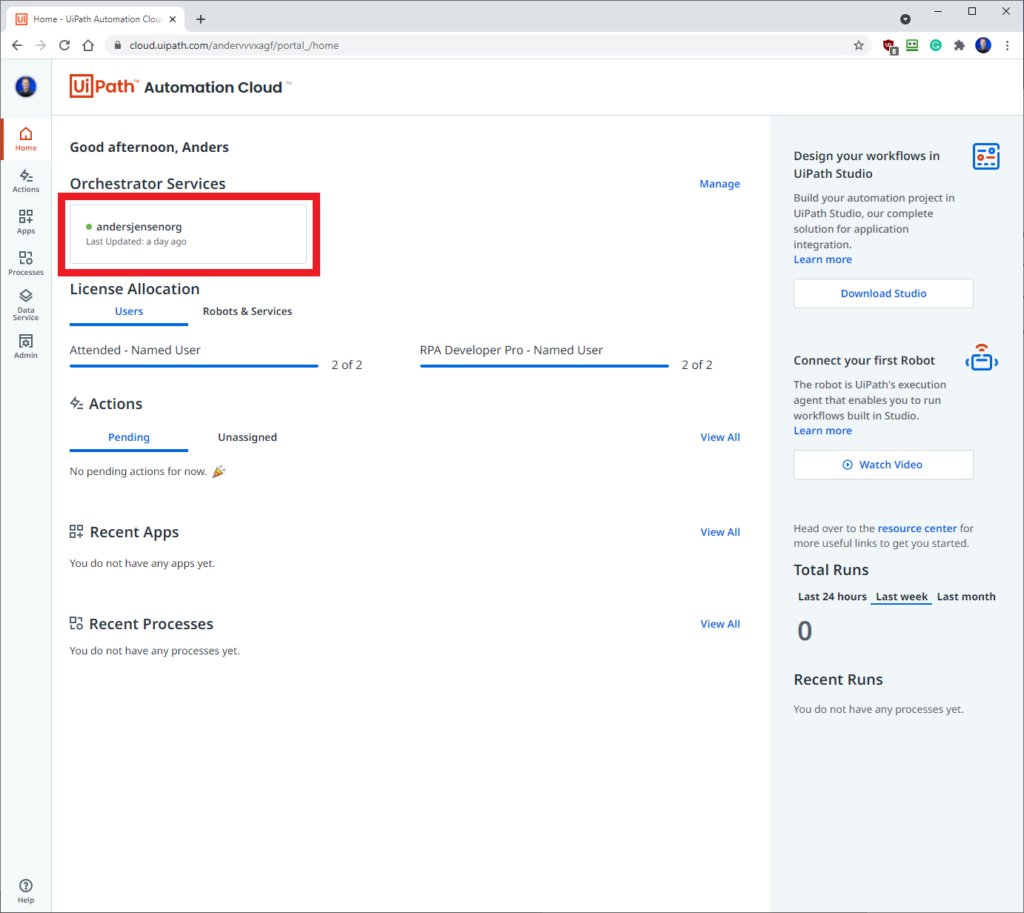
2. Klik på din tenant (Fig. 2.9).
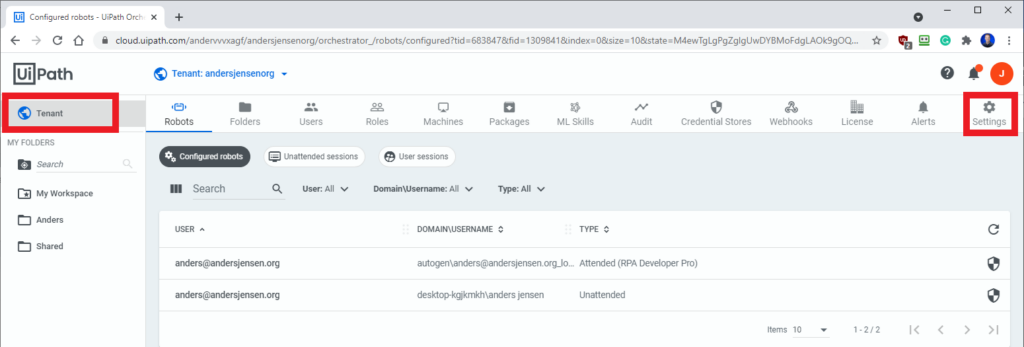
3. Sørg for at klikke på 'Tenant' i øverste venstre hjørne og derefter 'Settings' i øverste højre hjørne (Fig. 2.10).
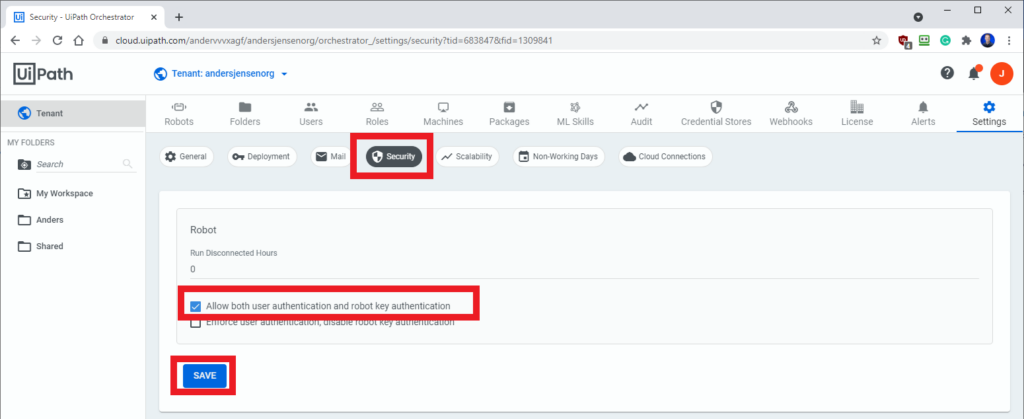
4. Klik på 'Security'-knappen, sørg for at 'Allow both user authentication and robot key authentication' er aktiveret, og klik til sidst 'SAVE'. Nu kan du gennemgå kapitlet her igen, og denne gang lykkes den automatiske forbindelse mellem Orchestrator og UiPath.
Publicér et projekt til Orchestrator
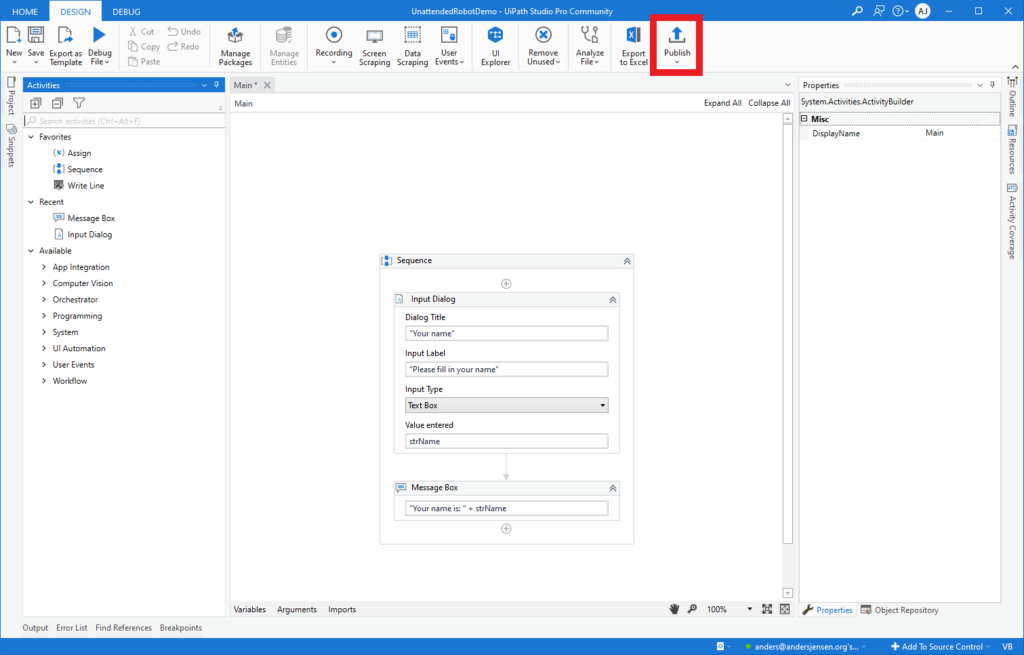
- Lav et workflow i UiPath Studio. Jeg bruger dette workflow med en Input Dialog og en Message Box for senere at vise, at forbindelsen virker begge veje. Når du er færdig med den første version, klikker du 'Publish' (Fig 3.1).
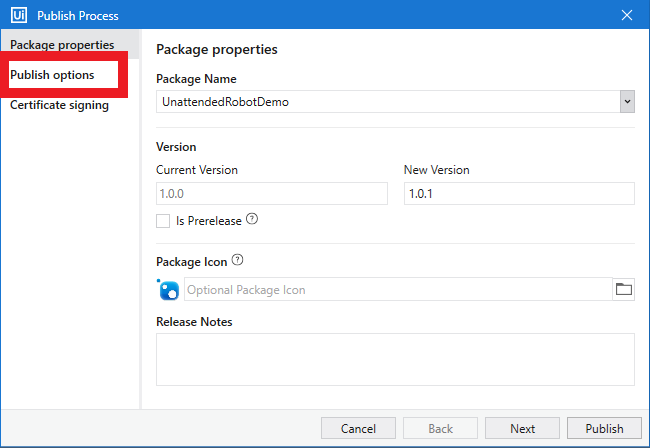
2. Giv din pakke et navn (eller behold samme navn som dit workflow). Du kan vælge et valgfrit ikon, så den er lettere at genkende i Orchestrator, samt release notes. Klik derefter 'Publish options'.
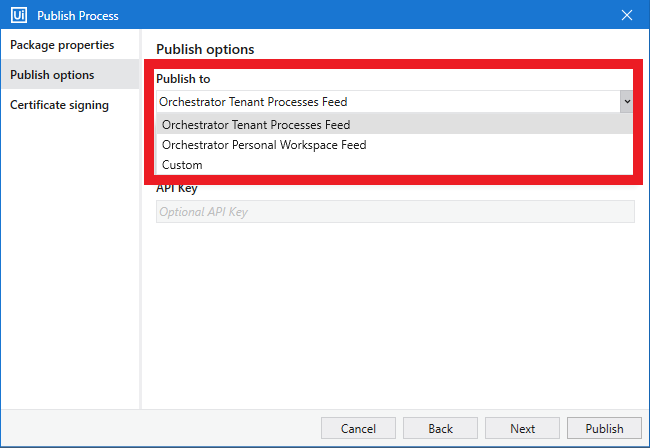
3. Klik på dropdown-menuen i 'Publish to', vælg 'Orchestrator Tenant Processes Feed' og klik 'Publish' i nederste højre hjørne.
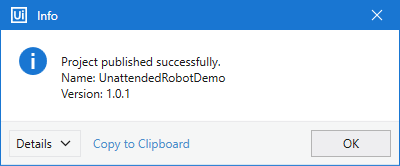
4. Du har nu publiceret dit projekt til Orchestrator.
Assets

En asset gemmes i Orchestrator. Det kan være et navn (fx NewsletterURL) og en tilhørende værdi (fx https://andersjensen.org/email-newsletter). Denne asset kan hentes af flere UiPath-workflows. Endnu mere nyttigt er det, at assets kan gemmes som credentials (brugernavn/password) og opbevares sikkert i Orchestrator (krypteret med AES 256). Når et password først er indtastet i en credential-asset, kan det tilgås fremover. Praktisk, hvis flere brugere har adgang til samme Orchestrator-tenant.
Streng-assets
Opret en streng-asset i Orchestrator
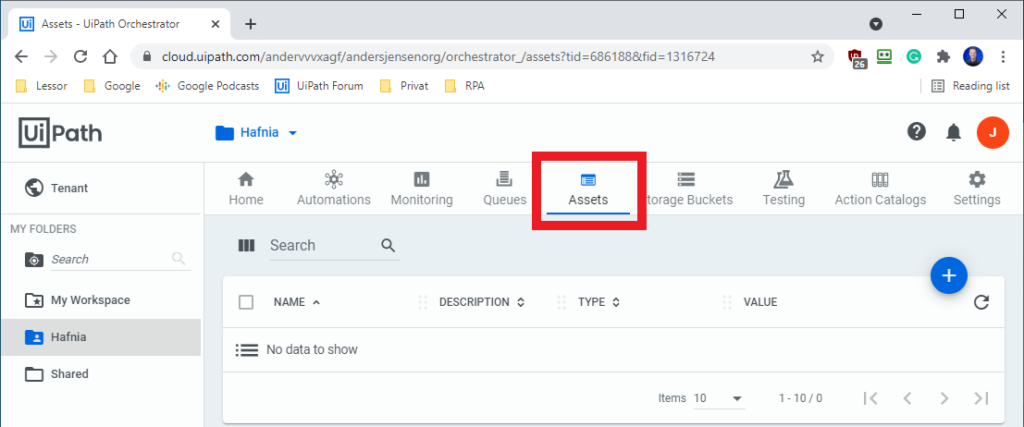
- Assets kan begrænses til én mappe eller deles på tværs af mapper. Her oprettes en asset i Hafnia-mappen. Klik på 'Assets' i din valgte mappe (Fig. 4.1).
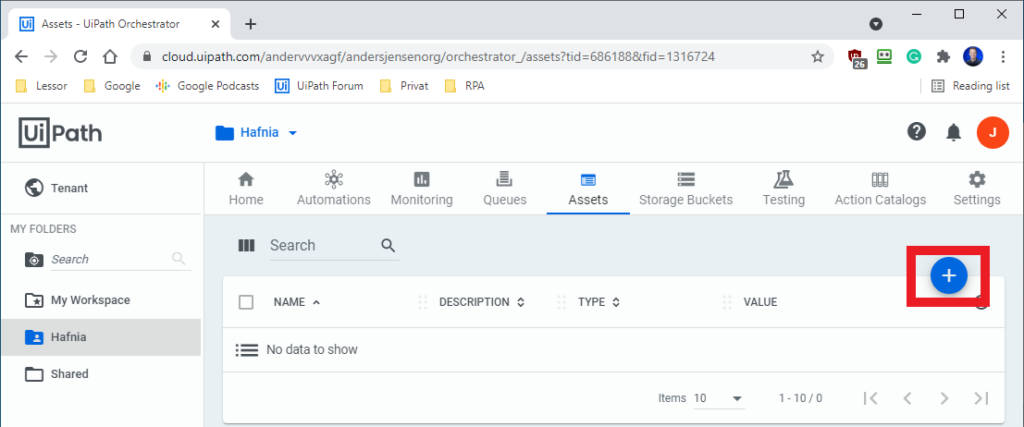
2. Klik på det blå/hvide '+'-ikon til højre (Fig. 4.2).
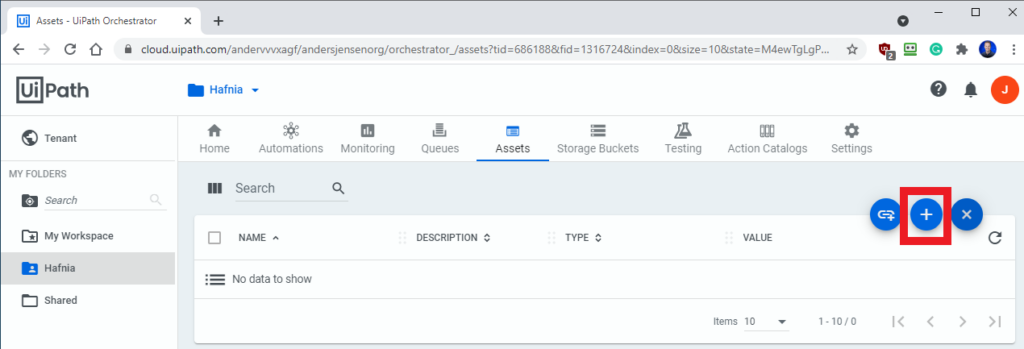
3. Klik på det blå/hvide '+'-ikon igen for at tilføje en ny asset (Fig. 4.3).
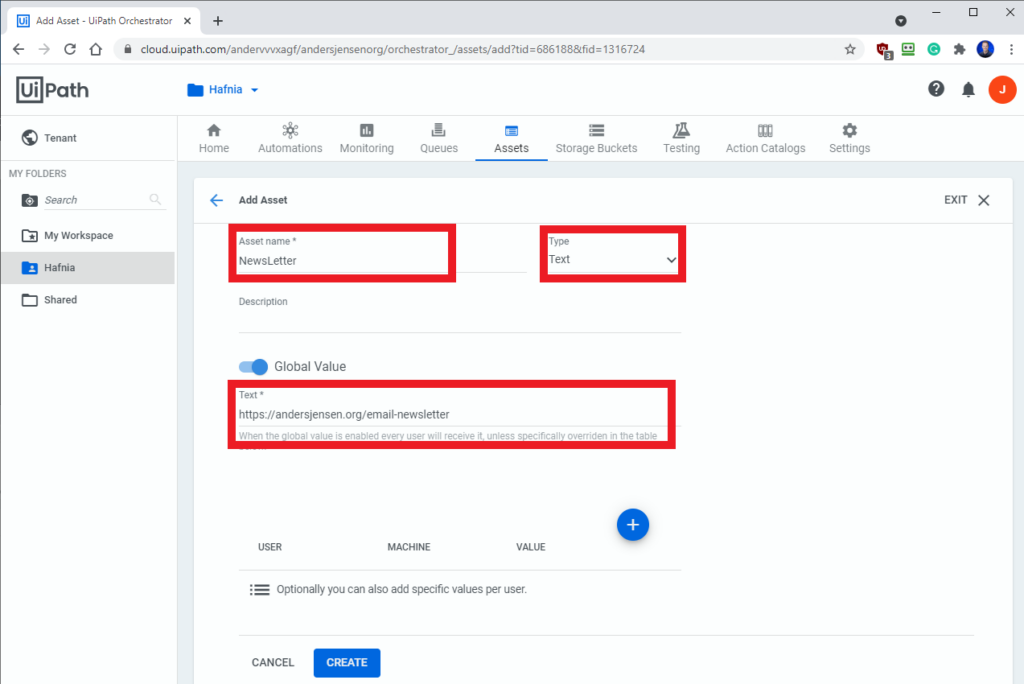
4. Udfyld nu det navn, du vil give din asset, i 'Asset name' (Fig. 4.4). Giv den et beskrivende navn. Jeg har valgt navnet "NewsLetter". Vælg "Text" som type i dropdown-menuen. Text svarer til en string i UiPath/.NET. Beskrivelsen af din asset er valgfri. Er Global Value slået til, modtager alle brugere asseten, medmindre den tilsidesættes i tabellen nedenfor. Er Global Value slået fra, modtager kun de brugere, der er angivet i tabellen, den. Udfyld assetens værdi under 'Text *'. Det kan fx være et mappenavn eller et telefonnummer, du vil dele på tværs af projekter. Klik 'Create', når du er færdig.
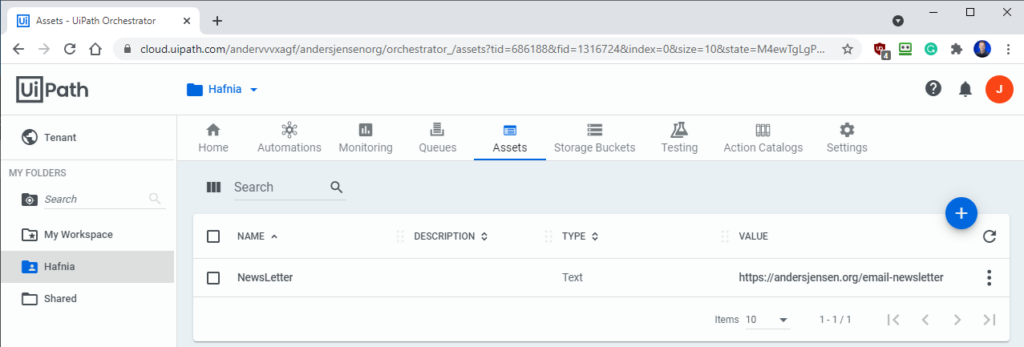
5. Din asset er nu oprettet, og du kan kalde den i UiPath ved at henvise til dens navn "Newsletter" (Fig. 4.5).
Credential-assets
Opret en credential-asset i Orchestrator
- Assets kan begrænses til én mappe eller deles på tværs af mapper. Her oprettes en asset i Hafnia-mappen. Klik på 'Assets' i din valgte mappe (Fig. 4.6).
2. Klik på det blå/hvide '+'-ikon til højre (Fig. 4.7).
3. Klik på det blå/hvide '+'-ikon igen for at tilføje en ny asset (Fig. 4.8).
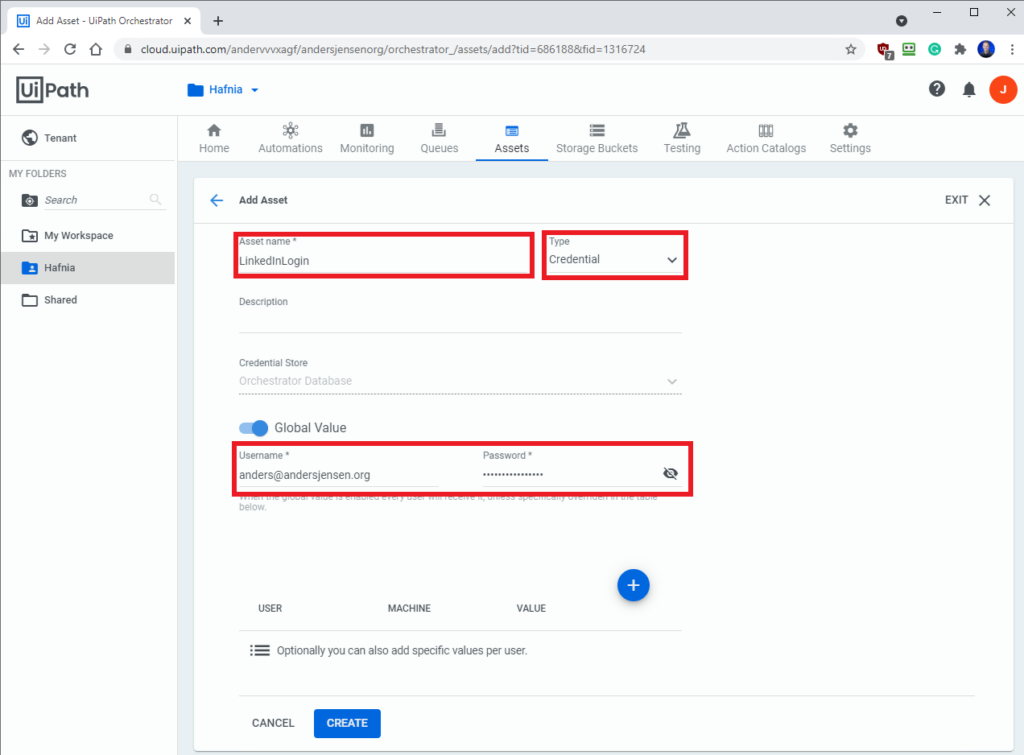
4. Giv din asset et navn (Fig. 4.9). Det er navnet, du bruger i UiPath til at hente asseten fra Orchestrator. Vælg "Credential" som type i dropdown-menuen. Du kan give asseten en valgfri beskrivelse. Er Global Value slået til, modtager alle brugere asseten, medmindre den tilsidesættes i tabellen nedenfor. Er Global Value slået fra, modtager kun de brugere, der er angivet i tabellen, den. Angiv brugernavn og password til credential-asseten under "Username*" og "Password*". Klik 'Create', når du er færdig.
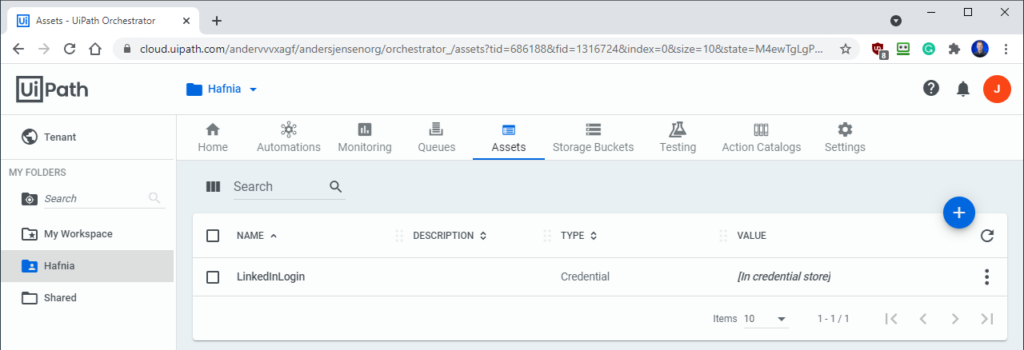
5. Din credential-asset er nu oprettet, og du kan kalde den i UiPath ved at henvise til dens navn "LinkedInLogin" (Fig. 4.10).
Robotter
Sådan laver du en unattended robot

En unattended robot kan køre, uden at brugeren starter automatiseringen (klikker Start i UiPath Assistant). Den unattended robot kan startes af en trigger (fx på et bestemt tidspunkt, evt. tilbagevendende, eller når et nyt element er tilføjet en Orchestrator-queue).
For at lave en unattended robot skal du have:
- En unattended UiPath-licens (den er inkluderet i community-licensen)
- Etableret forbindelse mellem den computer, robotten skal køre på, og Orchestrator
- Publiceret dit projekt til Orchestrator
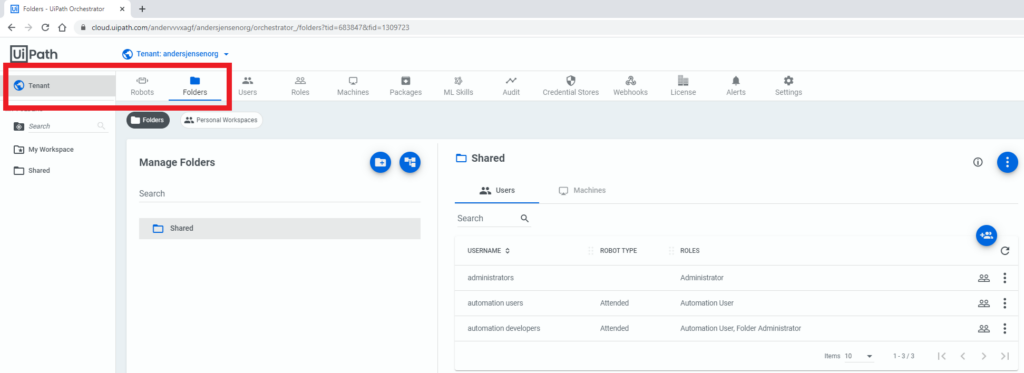
1. Klik på 'Tenant' i øverste højre hjørne og derefter 'Folders' (Fig 5.1)
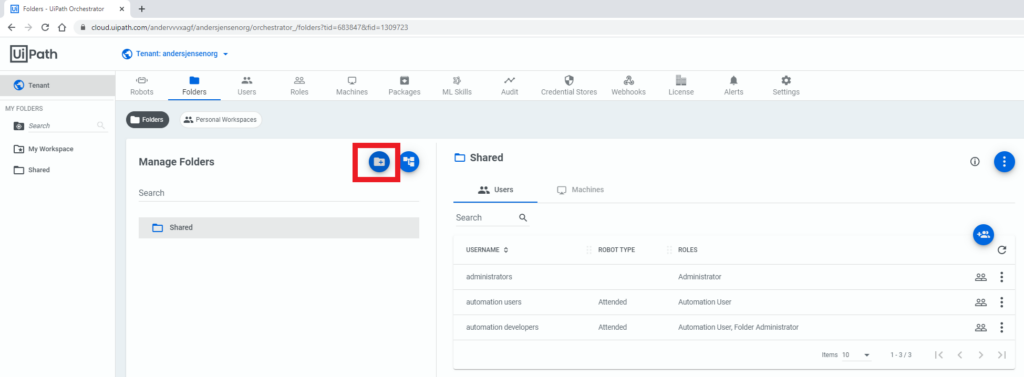
2. Opret en ny mappe ved at klikke på ikonet vist i Fig 5.2.
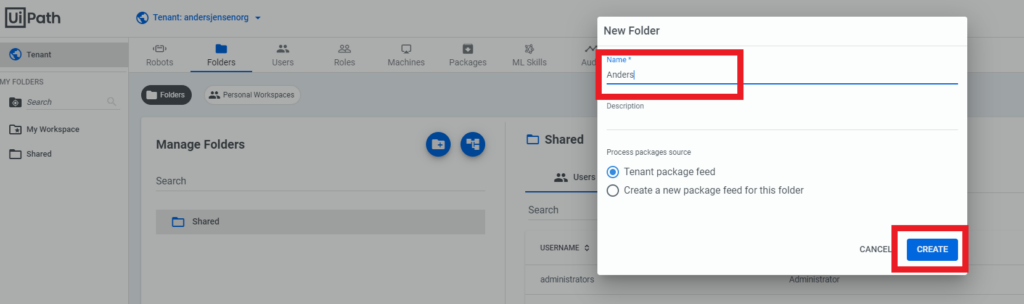
3. Giv mappen et valgfrit navn, og klik 'Create' (Fig 5.3).
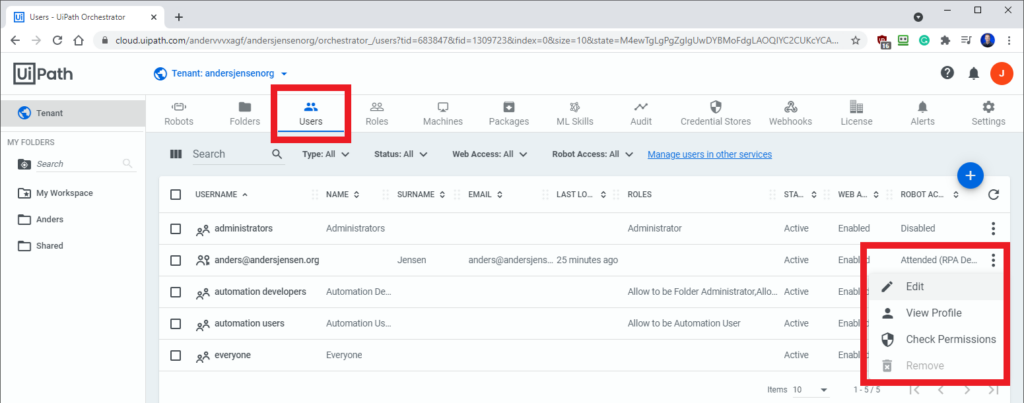
4. Klik på 'Users', find din bruger, klik på de tre prikker til højre og klik 'Edit' (Fig 5.4).
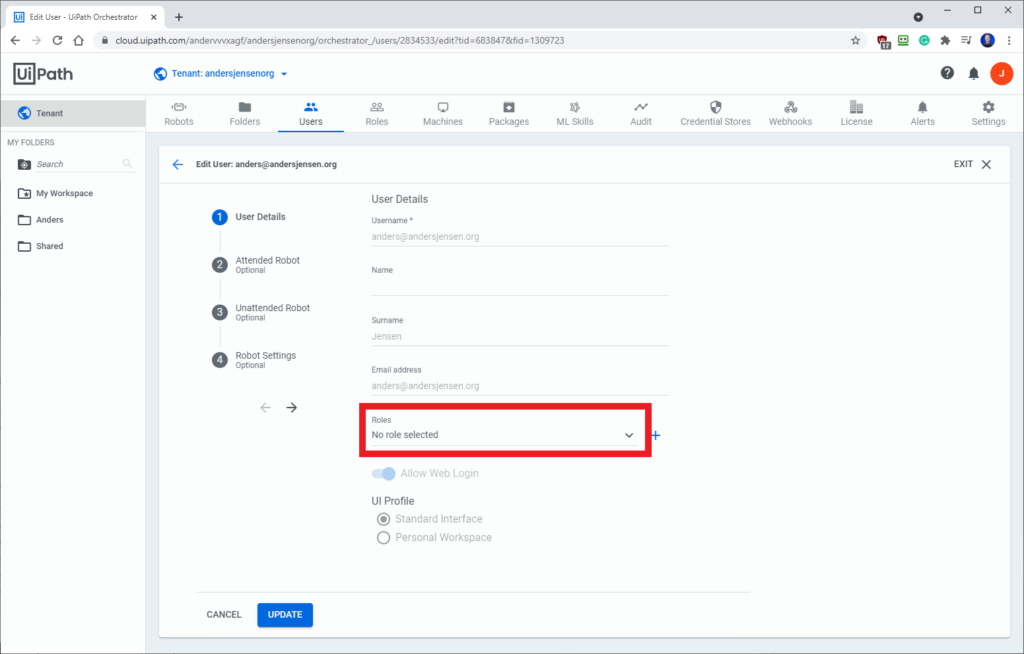
5. Klik på 'Roles'-dropdownen (Fig. 5.5).
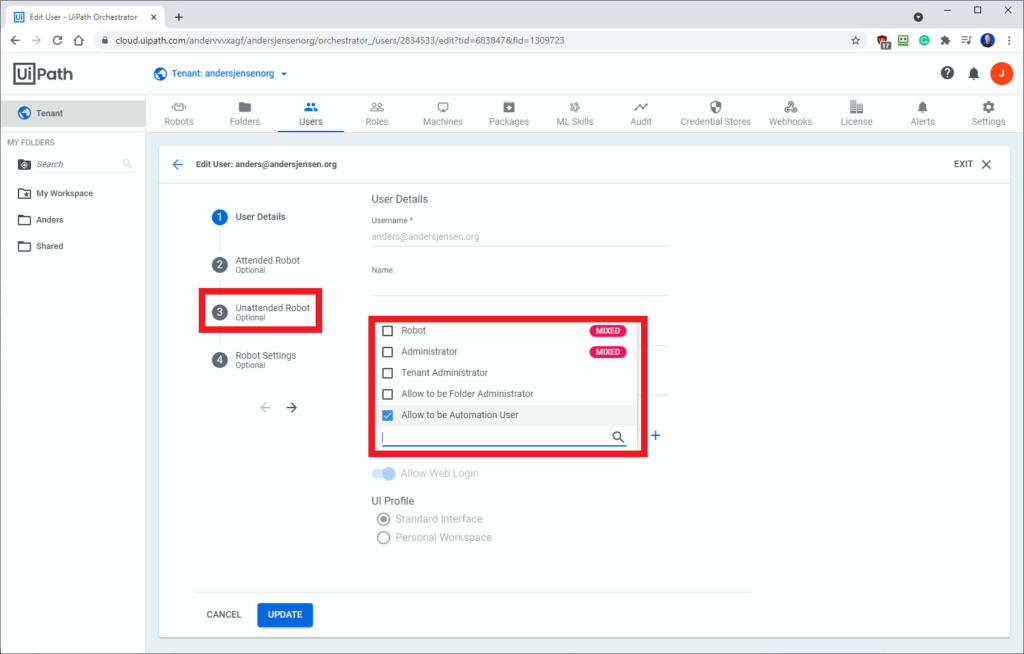
6. Sæt flueben ved 'Allow to be Automation User' og klik derefter på 'Unattended Robot' (Fig. 5.6).
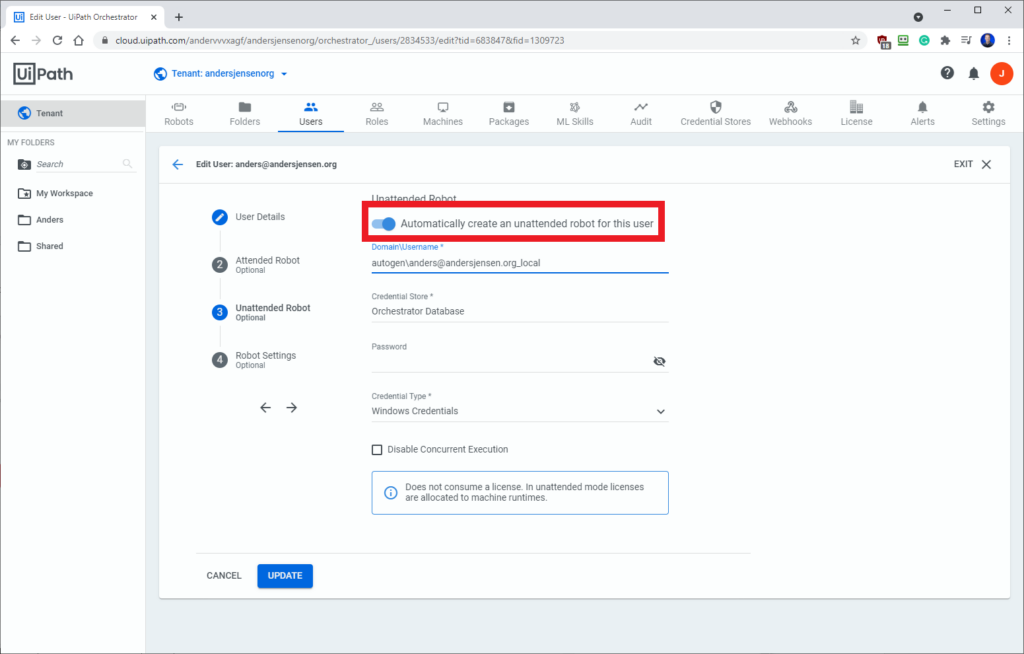
7. Skub knappen ved 'Automatically create an unattended robot for this user', så den bliver blå (Fig. 5.7).
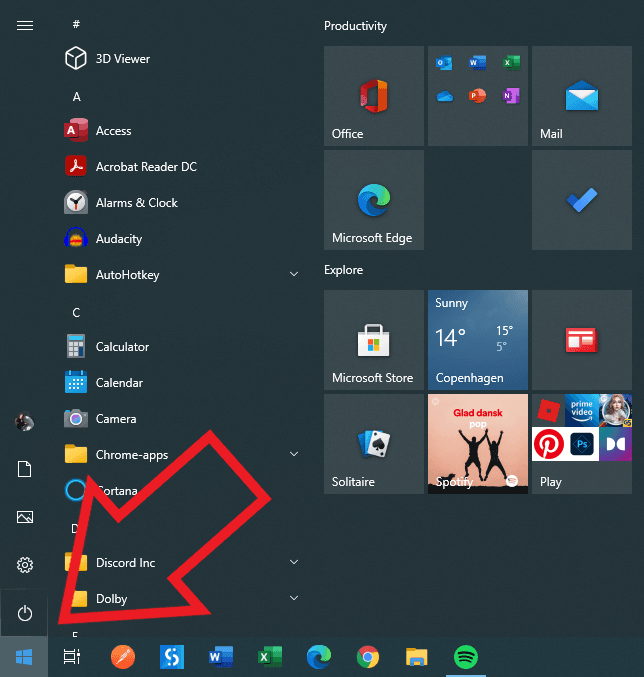
8. Gå nu til din startmenu (Fig 5.8).
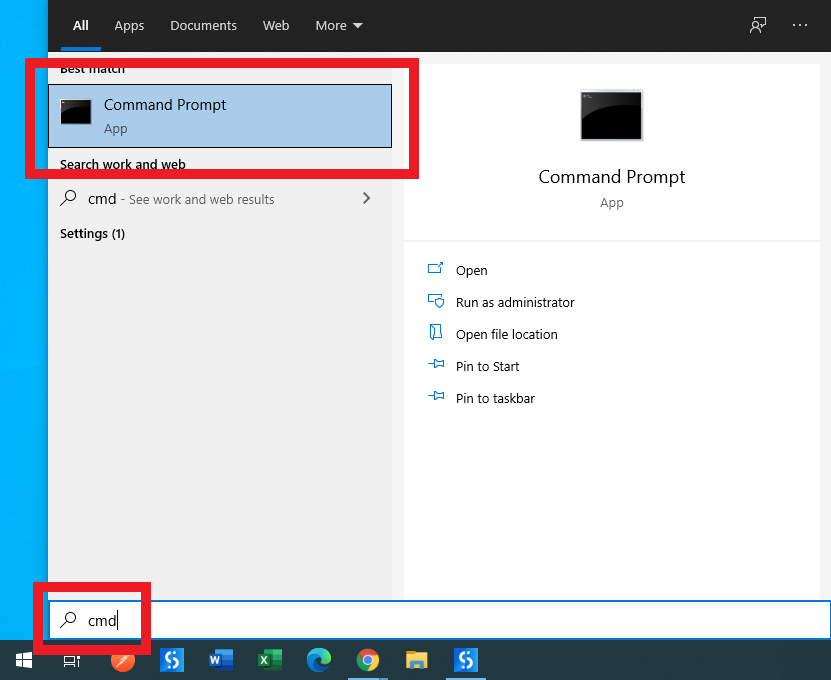
9. Søg efter 'cmd' og klik for at åbne (Fig. 5.9).
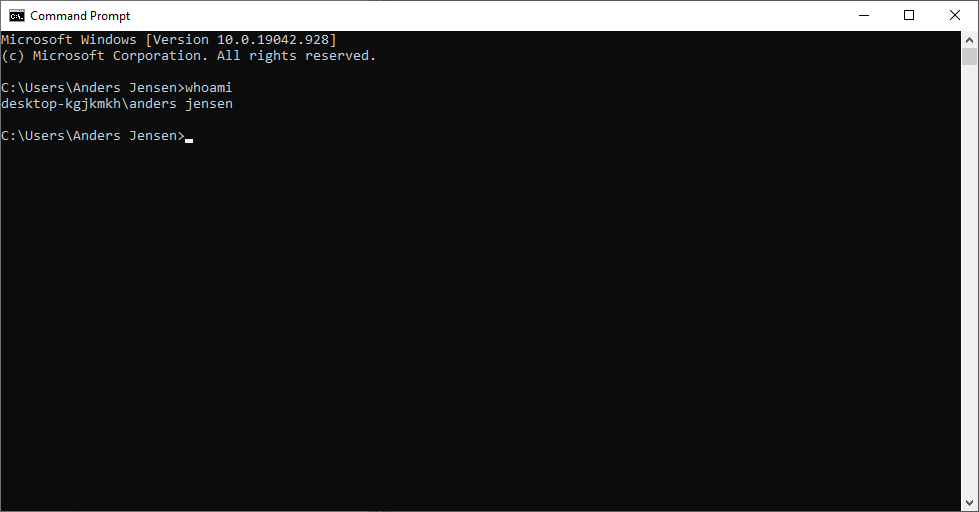
10. Skriv "whoami" i kommandoprompten og tryk Enter. Markér nedenunder 'desktop-kgjkmkhanders jensen' (din er navngivet efter din computer) og kopiér den (Ctrl+C) (Fig. 5.10).
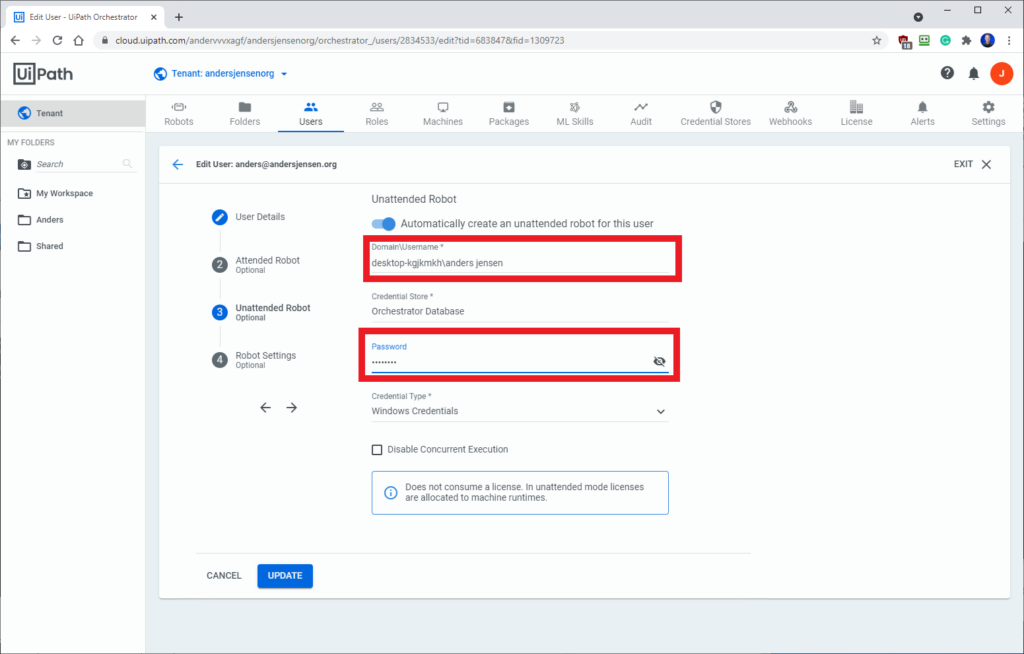
11. Indsæt den (Ctrl+V) i 'DomainUsername' og skriv dit Windows-password i 'Password'. Nu kan du klikke Update (Fig. 5.11).
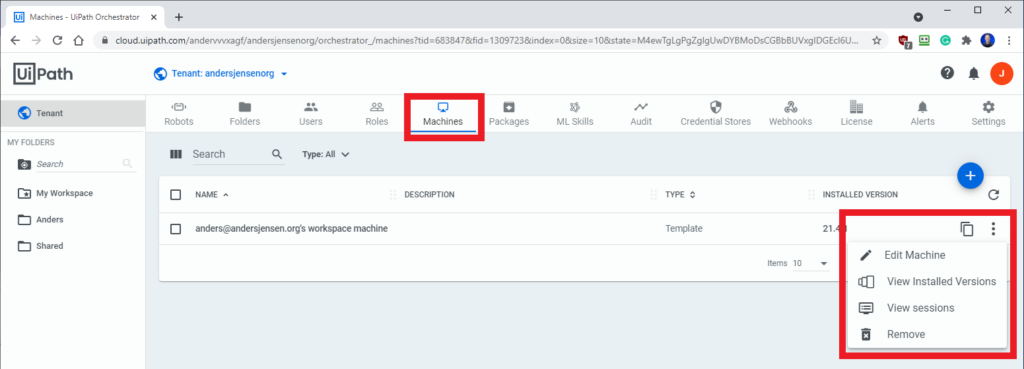
12. Klik på 'Machines', derefter de tre prikker til højre og 'Edit Machine' (Fig 5.12).
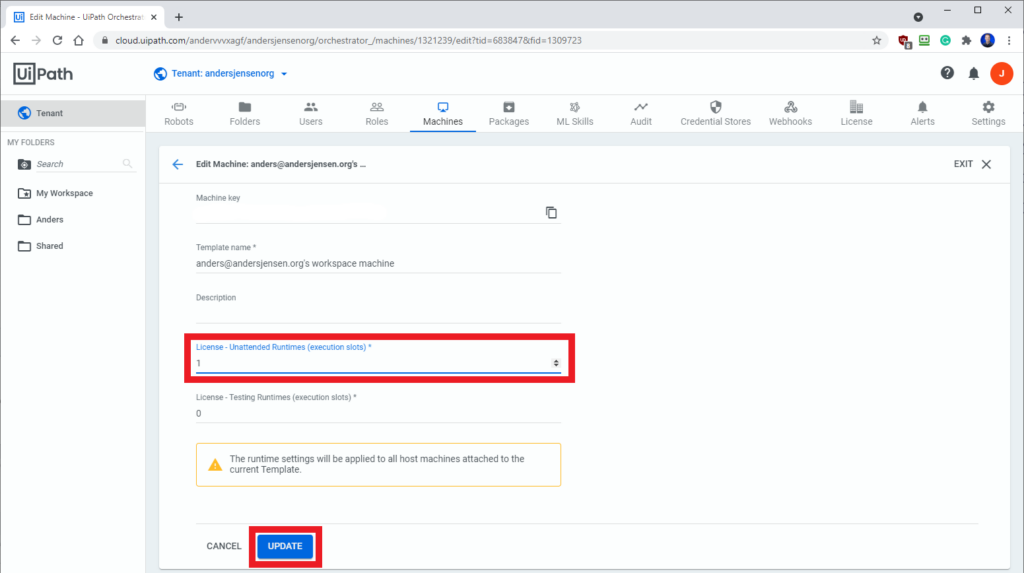
13. Tildel en Unattended Runtime under 'License - Unattended Runtimes' ved at skrive 1. Klik 'Update' (Fig. 5.13).
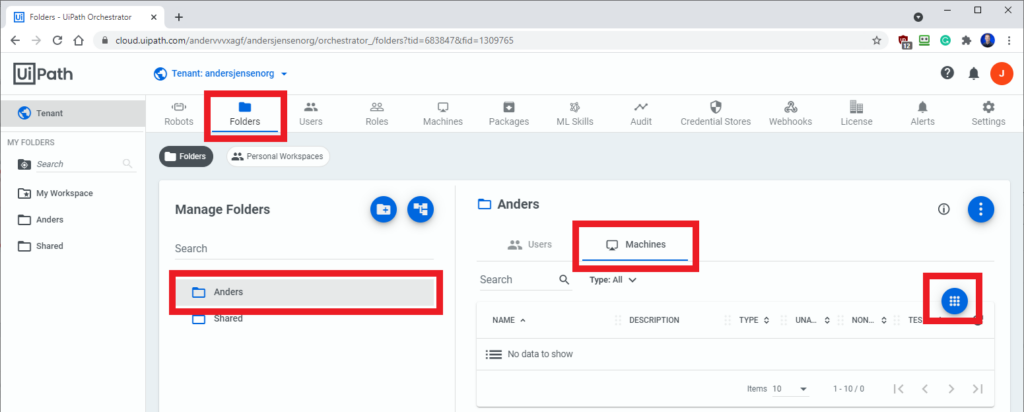
14. Klik tilbage til 'Folders', klik på 'Anders' (eller dit mappenavn), derefter 'Machines' og til sidst de 9 hvide prikker på det blå (Fig. 5.14).
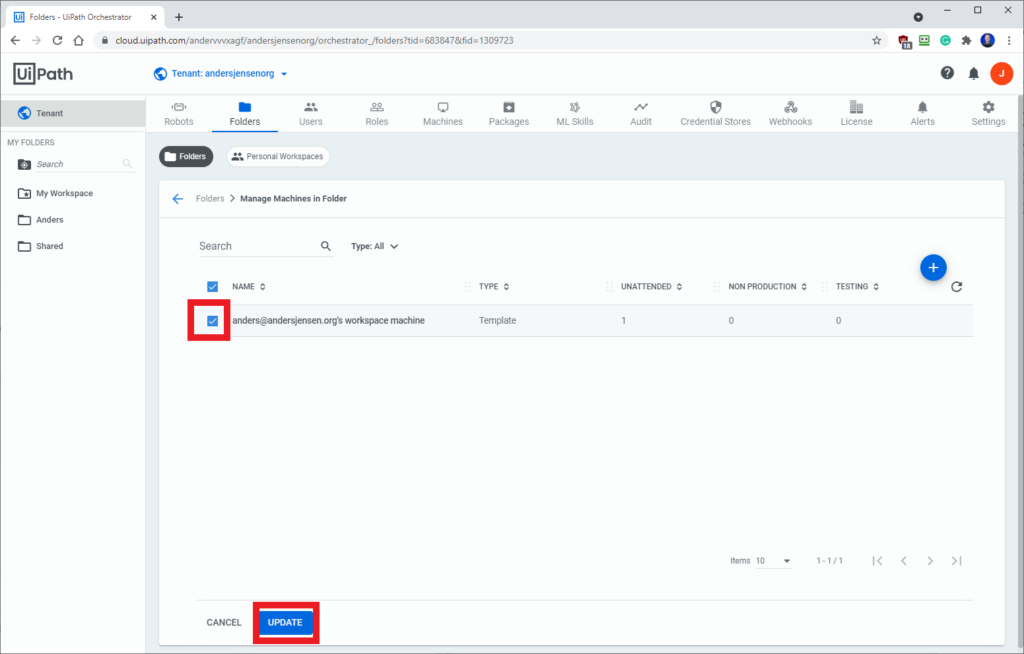
15. Sæt flueben ved din maskine og klik 'Update' (Fig. 5.15).
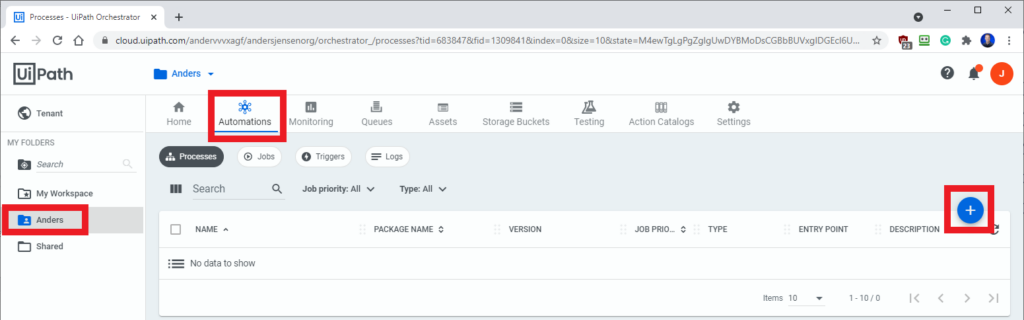
16. Klik på din mappe, derefter 'Automations' og '+'-tegnet (Fig. 5.16).
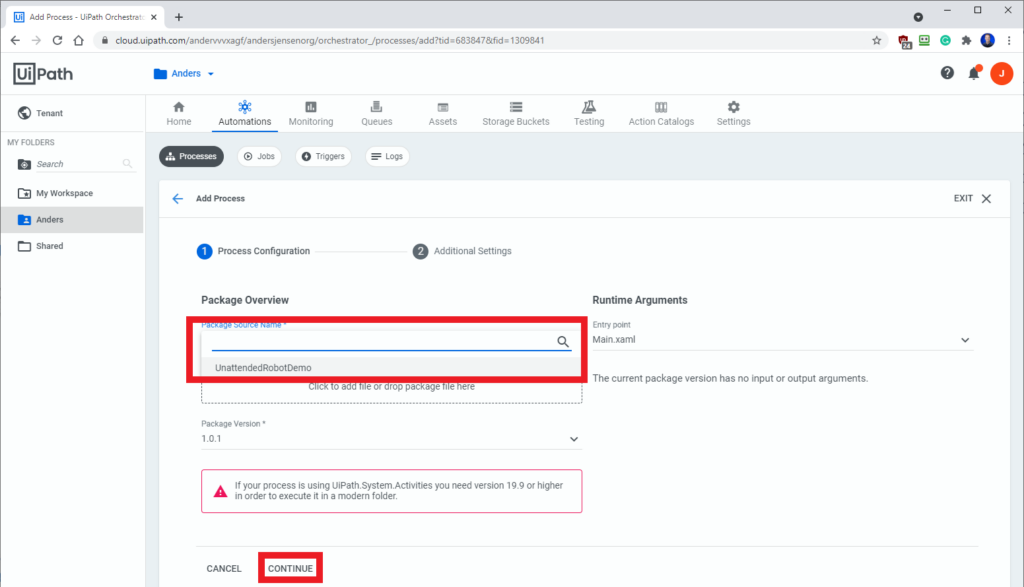
17. Vælg den pakke, du vil køre, og klik 'Continue' (Fig. 5.17).
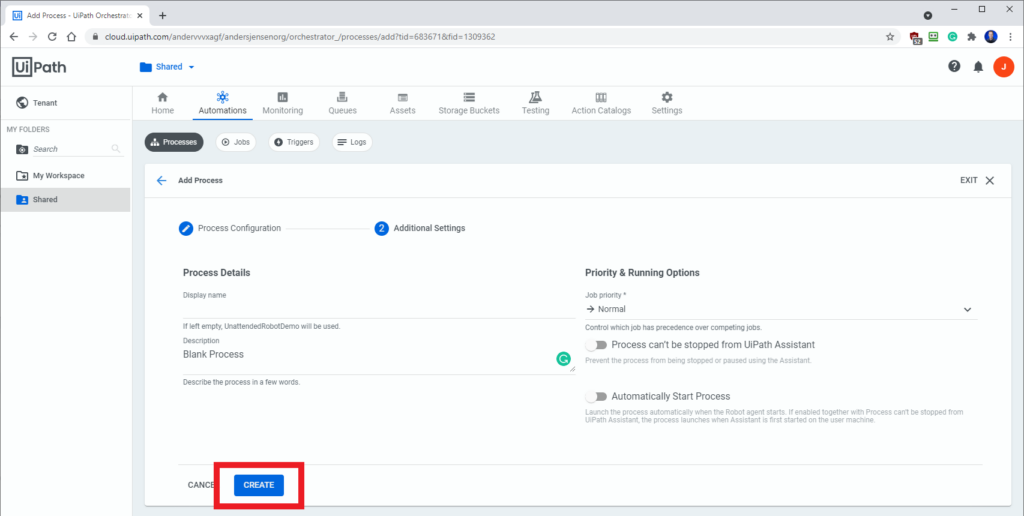
18. Klik 'Create' (Fig. 5.18).
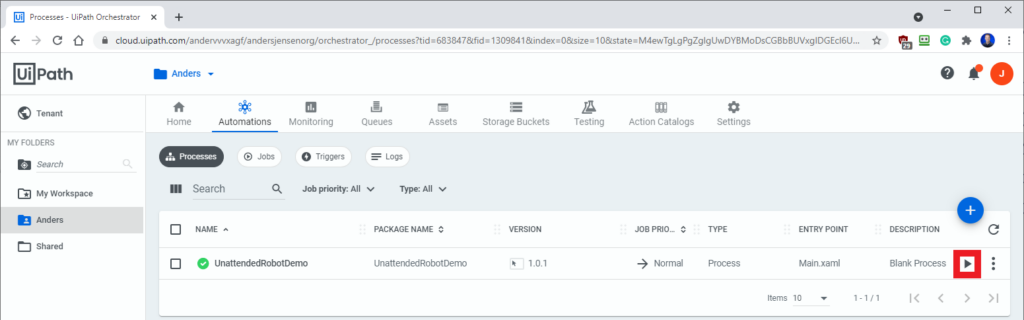
19. Klik på play-ikonet for at køre din unattended robot (Fig. 5.19).
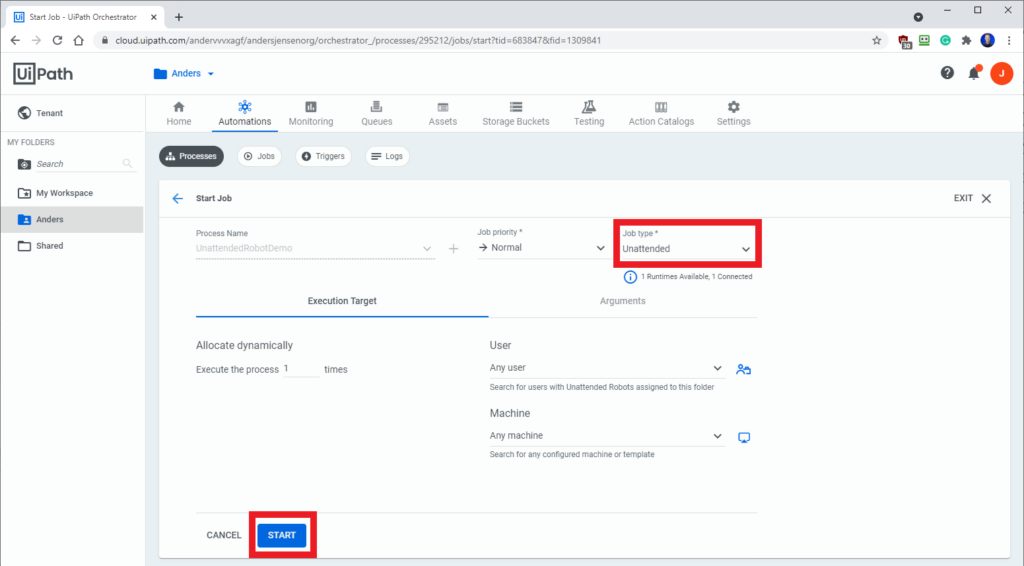
20. Sørg for, at 'Unattended' er valgt i Job type, og klik 'Start' (Fig. 5.20).
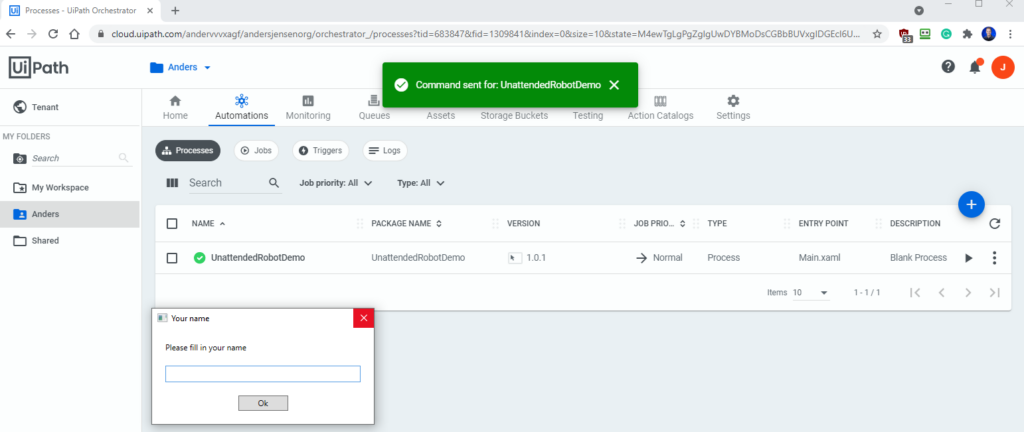
21. Tillykke, du har nu lavet din unattended robot (Fig. 5.21).
Queues og transaktioner

Spørgsmål til Orchestrator
Få hjælp til dine spørgsmål om UiPath Orchestrator i I Love Automation.