
Intro
Er dataene strukturerede, er go-to-løsningen Regular Expressions (RegEx). Denne artikel forudsætter, at du har grundlæggende kendskab til RegEx. Har du ikke det, så se denne video.

Office Scripts i Power Automate (den gratis løsning)
Office Scripts er "det nye VBA" og lader dig automatisere alt i Excel på nettet (Excel Online). Office Scripts skrives i enten JavaScript eller TypeScript, som er næsten det samme.
Løsningen på gratis RegEx-understøttelse i Power Automate er at lave et simpelt TypeScript med RegEx-understøttelse i Excel Online som et Office Script og derefter kalde scriptet fra Power Automate. Her er opskriften i 2 trin:
Opret Office Scriptet
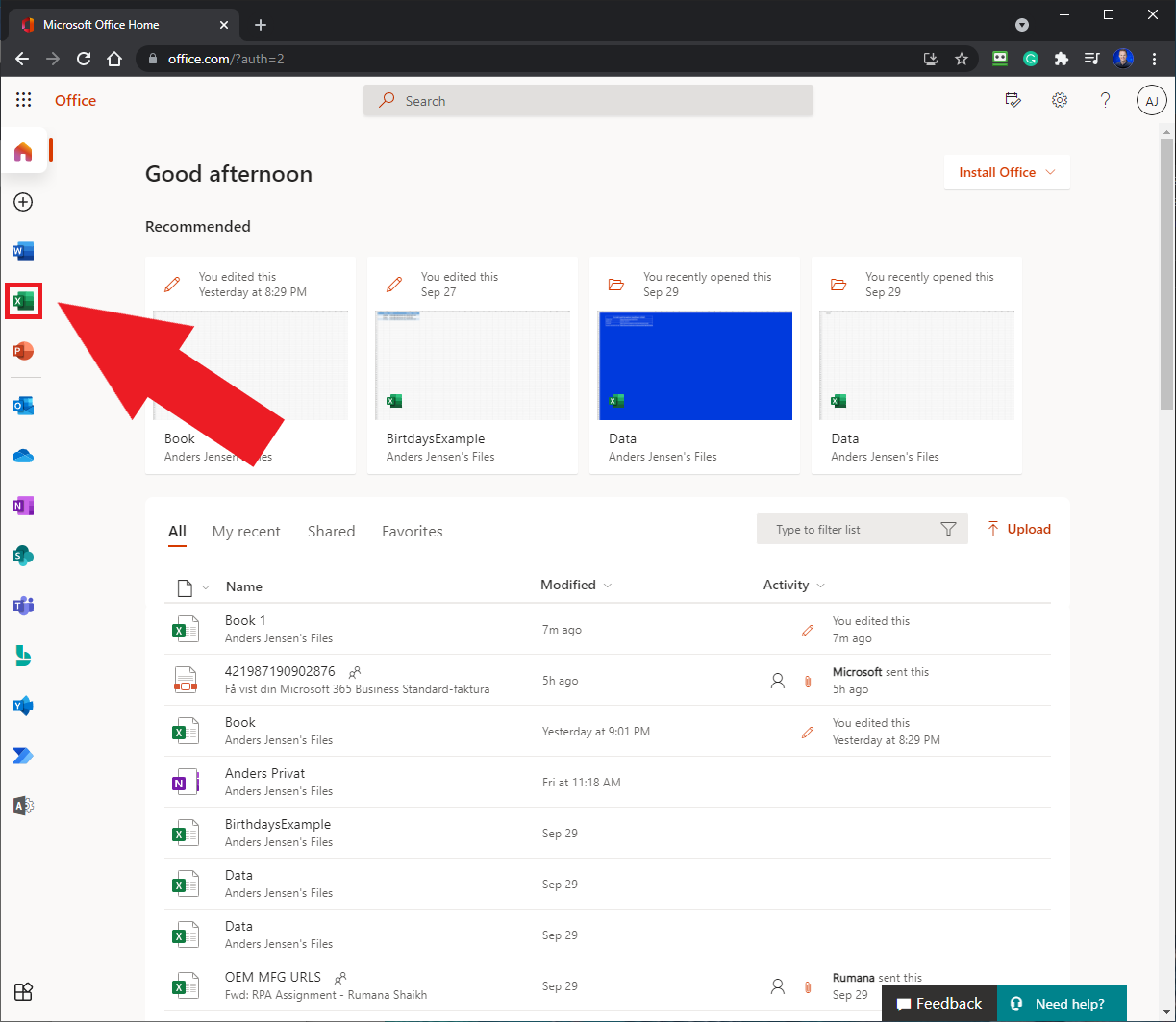
Gå til https://www.office.com, log ind med din Microsoft-konto, klik på Excel-ikonet (Fig. 1.1) og åbn en 'New blank workbook'.
Kan du ikke se Excel-ikonet på din office.com-side, så klik på de ni sorte prikker i øverste venstre hjørne og find Excel-ikonet dér.
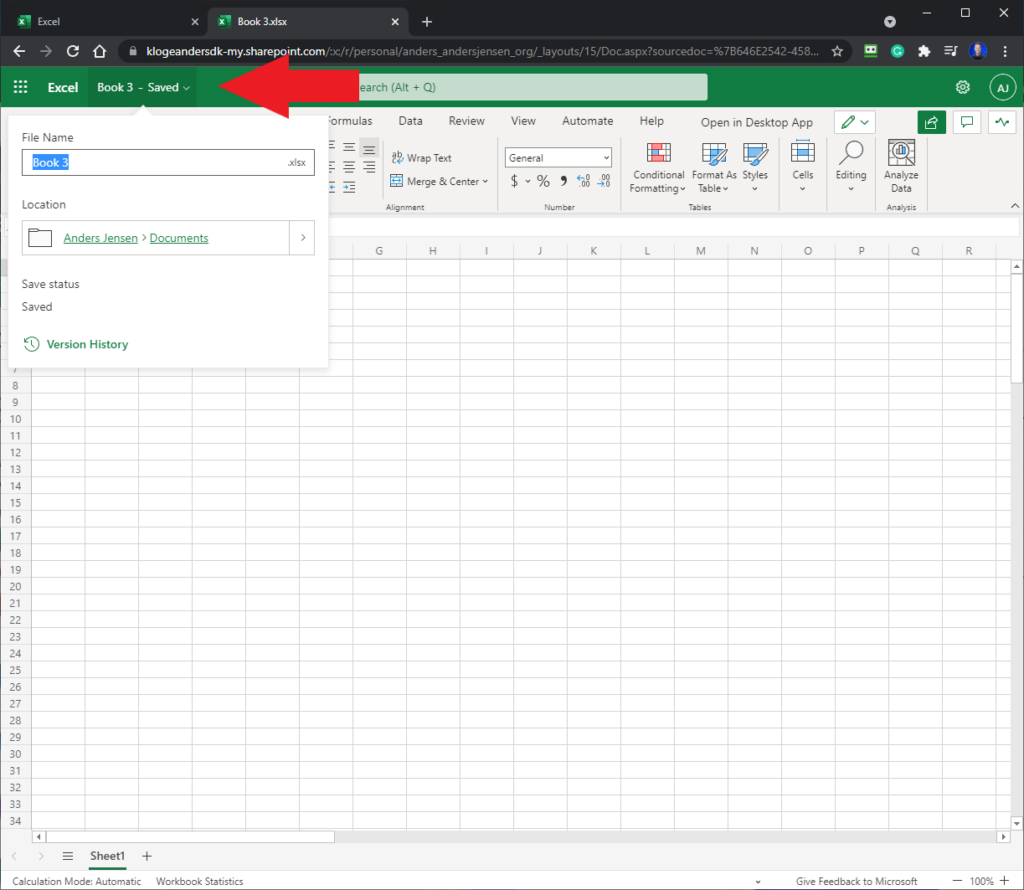
(Dette trin er ikke nødvendigt, men anbefalet.) Har du ikke en Excel-projektmappe til de Office Scripts, du bruger i Power Automate, er det nu, du opretter en. Omdøb den ved at klikke på projektmappens nuværende navn (Fig. 1.2) og ændre filnavnet til 'PowerAutomateScripts'.
Denne Excel-projektmappe kan nu bruges som container for Office Scripts i Power Automate.
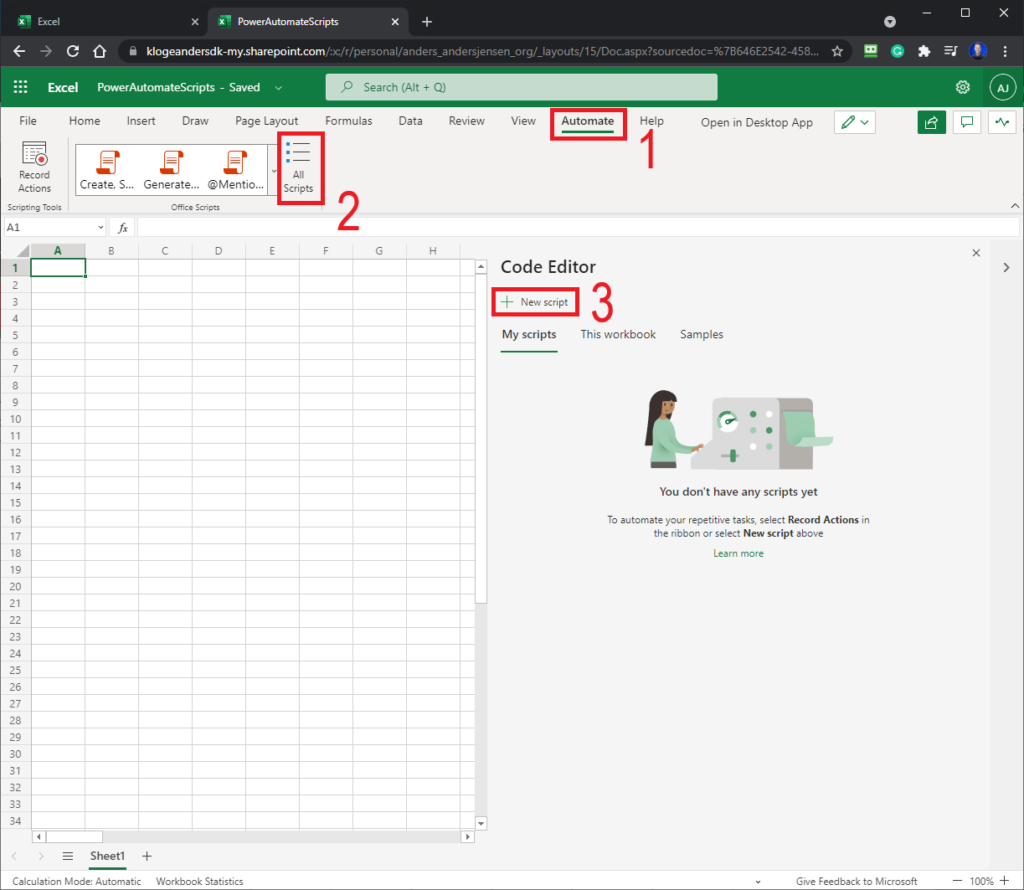
For at oprette et nyt Office Script klikker du på 'Automate' (i topmenuen), derefter 'All Scripts' og til sidst 'New Scripts' (Fig. 1.3).
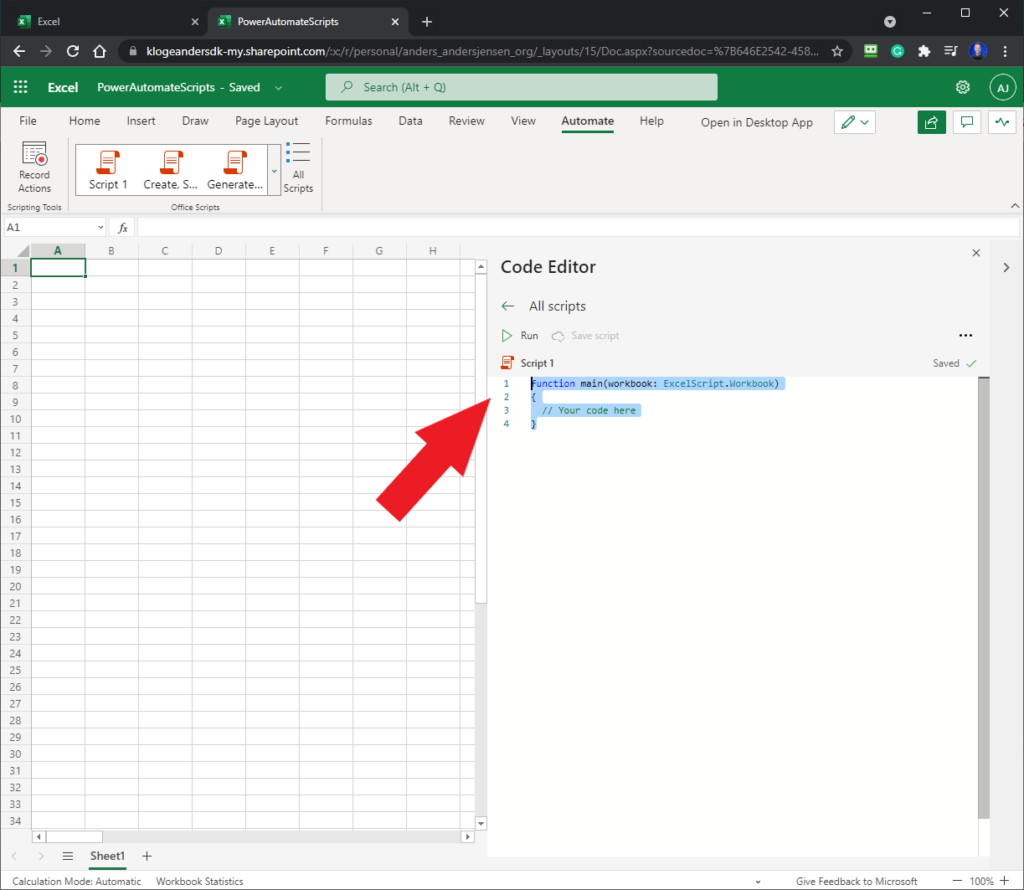
Sådan ser et standard-Office Script ud (Fig. 1.4). Markér hele scriptet med Ctrl+A, så det bliver blåt. Tryk på Delete, og se standardkoden forsvinde.
Du kan også omdøbe scriptet ved at klikke på 'Script 1'. Kald det fx 'RegEx Match'.
Kopiér til sidst følgende script ind i editoren:
function main
  (
    workbook: ExcelScript.Workbook, inputString: string, pattern: string, flags: string
  ): Array<string> {
  let regExp = new RegExp(pattern, flags);
  let matches: Array<string> = inputString.match(regExp);

  if (matches) {
    return matches;
  } else {
    return [];
  }

}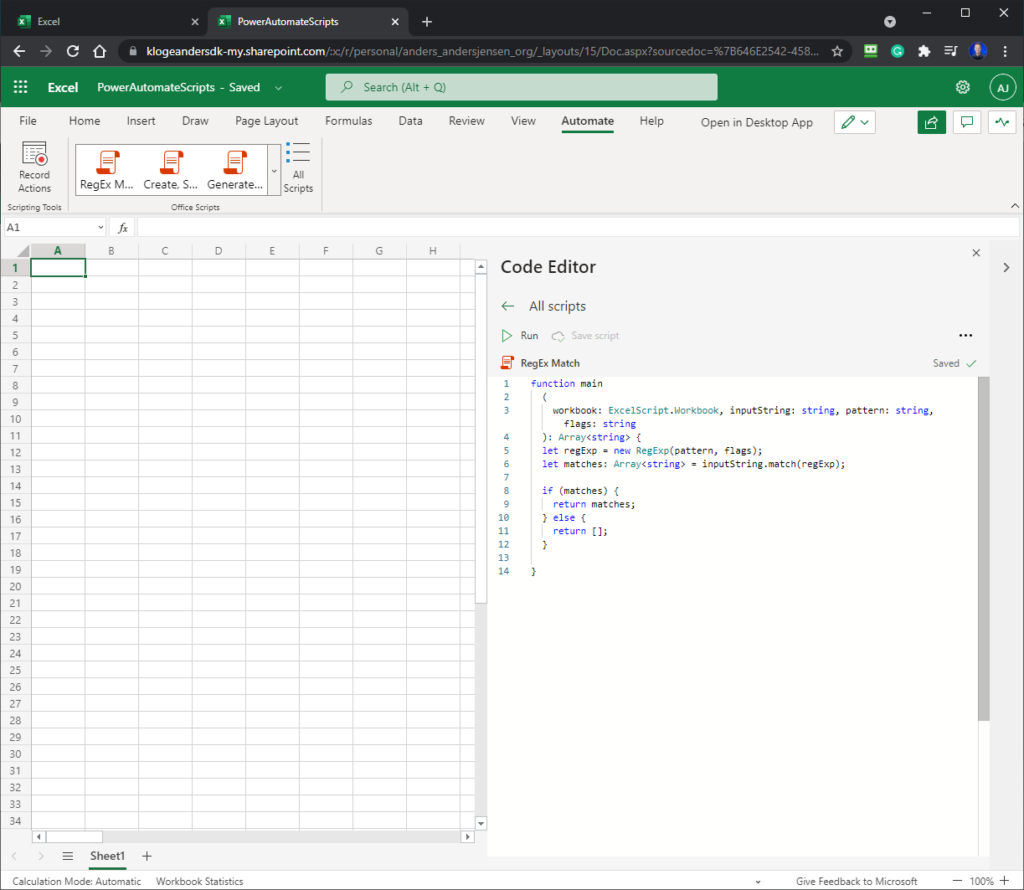
Dit script bør se sådan ud (Fig. 1.5). Office Scriptet kan nu kaldes i Power Automate.
Kald RegEx-Office Scriptet fra Power Automate
Med Office Scriptet fra del 1 på plads kan scriptet nu kaldes fra Power Automate.
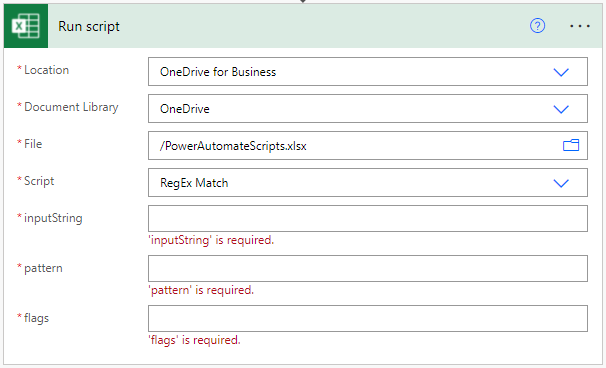
Find 'Run script'-connectoren og udfyld Location, Document Library, File og Script (Fig. 1.6).
Tre parametre skal udfyldes:
- inputString: Input-strengen, du vil udtrække data fra. Det kan være dynamisk indhold fra en tidligere action.
- pattern: Dit RegEx-mønster.
- flags: Dine RegEx-flags.
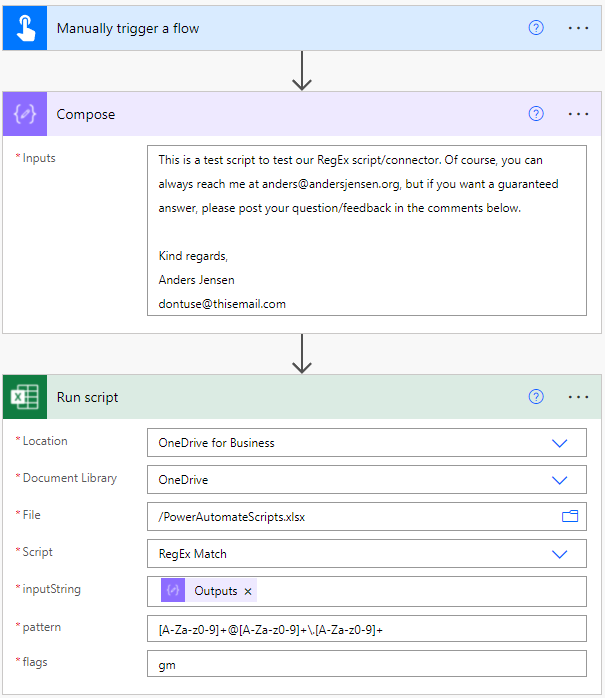
Fig. 1.7 viser, hvordan du bruger RegEx-Office Scriptet:
- Manually trigger a flow. Simpel attended automatisering, hvor brugeren starter flowet.
- Compose. Input-strengen. Den kan komme fra alle statiske og dynamiske kilder i Power Automate.
- Run script. Udfyld indstillingerne/parametrene. I 'inputString' bruger vi det dynamiske indhold fra 'Compose'. RegEx-mønstret udfyldes i 'pattern', og det samme gælder flags.
Min inputString:
This is a text script to test our RegEx script/connector. Of course, you can always reach me at anders@andersjensen.org, but if you want a guaranteed answer, please post your question/feedback in the comments below. Kind regards, Anders Jensen dontuse@thisemail.com
Mit RegEx-mønster:
[A-Za-z0-9]+@[A-Za-z0-9]+\.[A-Za-z]+
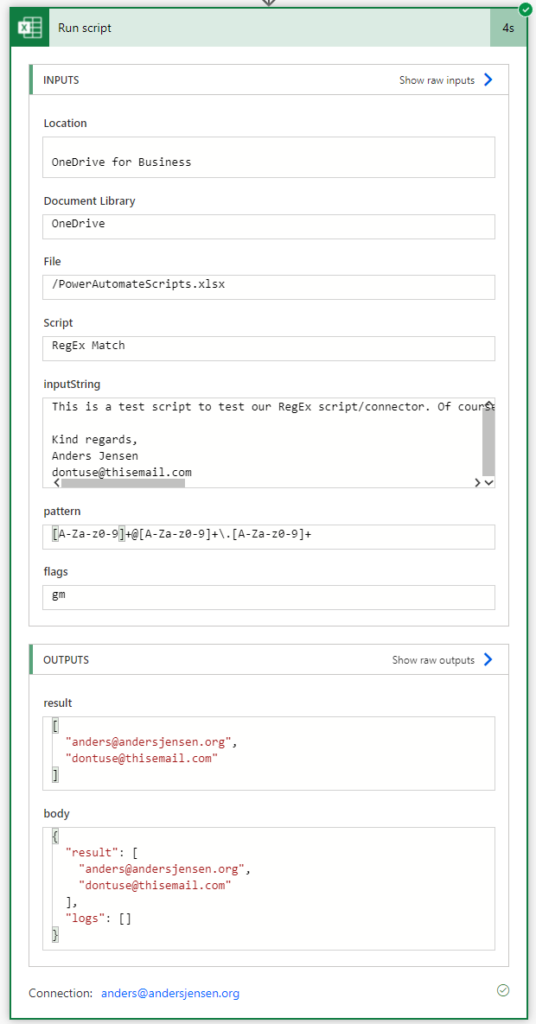
Kør flowet, og se derefter outputtet under 'result' (Fig. 1.8). Det er et array af strenge og er vores matches.
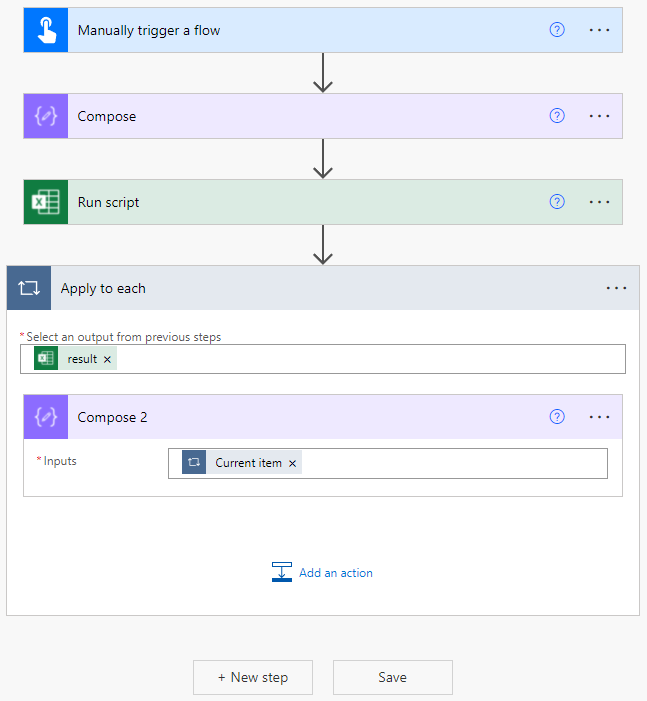
Fig. 1.9 viser, hvordan du udskriver resultaterne, altså hver streng i arrayet. Brug først en 'Apply to each' med 'result' som input. Tilføj så en 'Compose', og brug i 'Input' det dynamiske output fra 'Apply to each'.
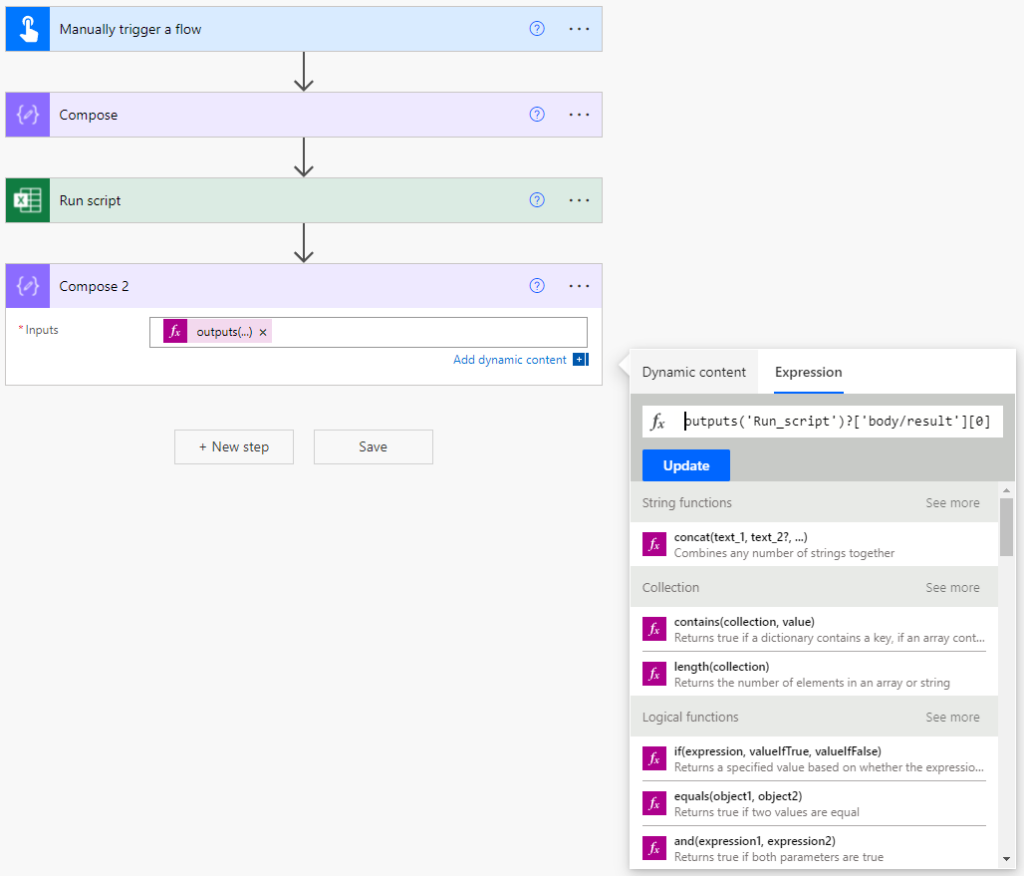
Fig. 1.10 viser, hvordan du udskriver et bestemt element blandt vores matches i arrayet med udtrykket:
outputs('Run_script')?['body/result'][0]
Plumsail - ubegrænset RegEx i Power Automate
Arbejder du i et enterprise-setup, er Office Scripts-RegEx-løsningen sandsynligvis ubrugelig for dig. Du må nemlig kun lave 400 Office Scripts-kald fra Power Automate om dagen.
Plumsail er go-to-løsningen til enterprise-RegEx-understøttelse i Power Automate. Den er ikke gratis, men prisen er rimelig.
Opret en Plumsail-konto
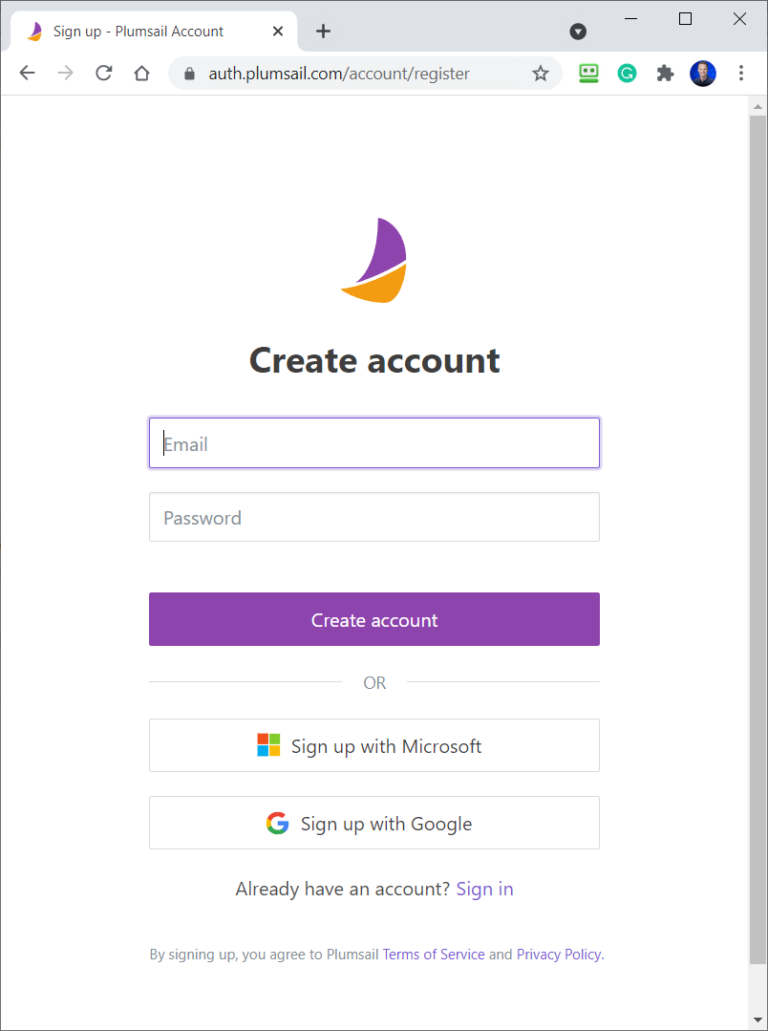
Gå til https://auth.plumsail.com/account/register og opret en konto (Fig. 2.1). Er du ikke logget ind bagefter, så log ind.
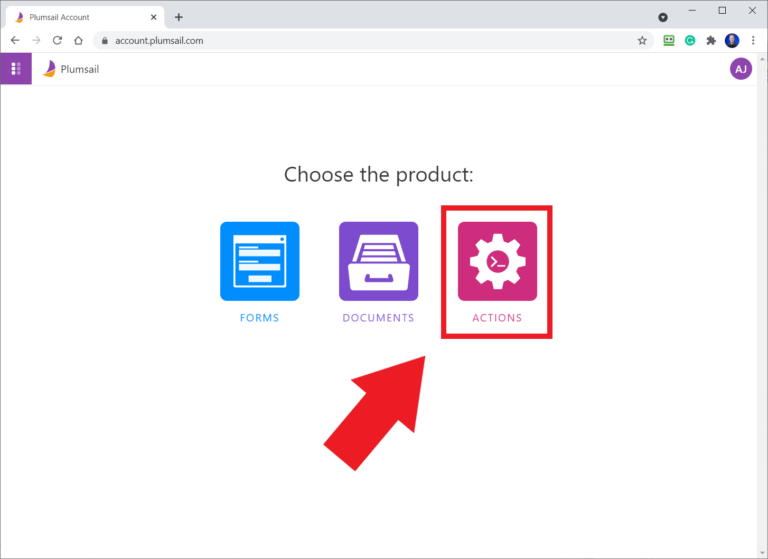
Gå til 'Actions' ved at klikke på ikonet (Fig. 2.2). Kan du ikke se det, så find det ved at klikke på de 6 "hvide prikker" i øverste venstre hjørne.
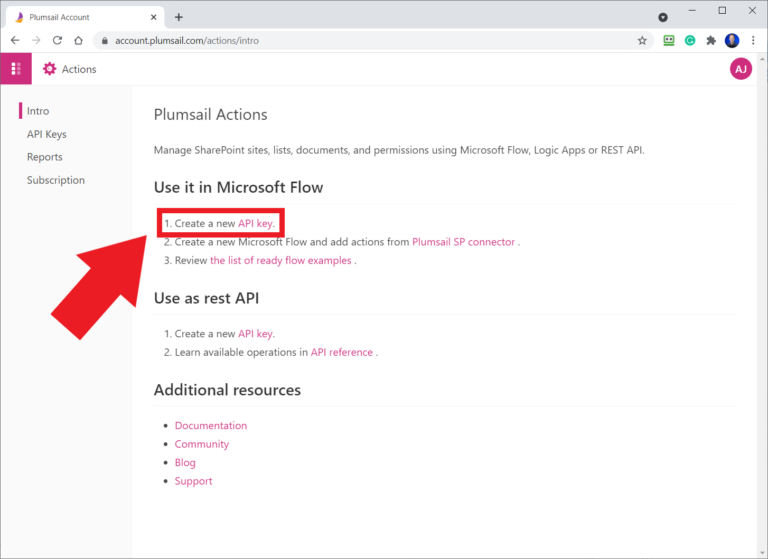
Klik på 'API key' under 'Create a new API key' (Fig. 2.3).
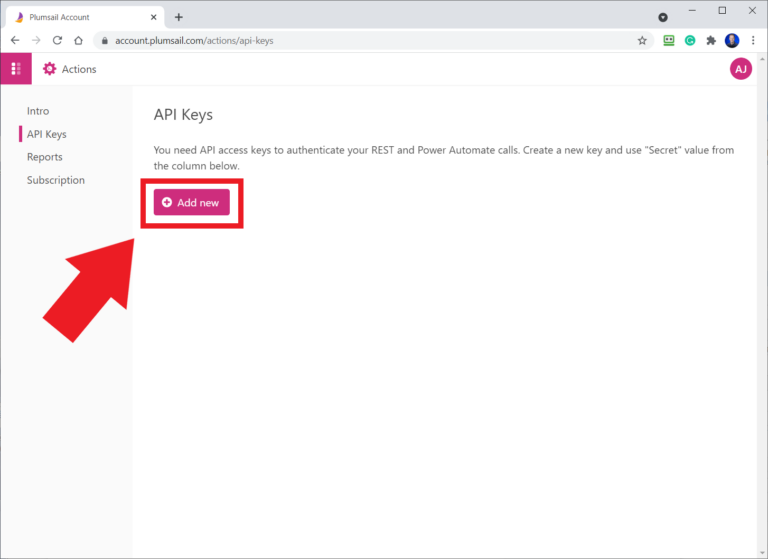
Klik på 'Add new'.
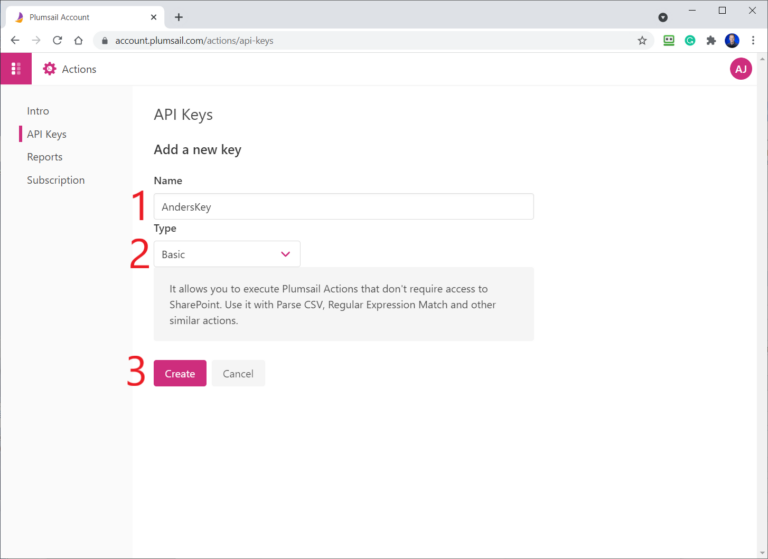
Giv din nøgle et navn (1), vælg typen 'Basic' i dropdown-menuen (2) og klik på 'Create' (Fig. 2.5).
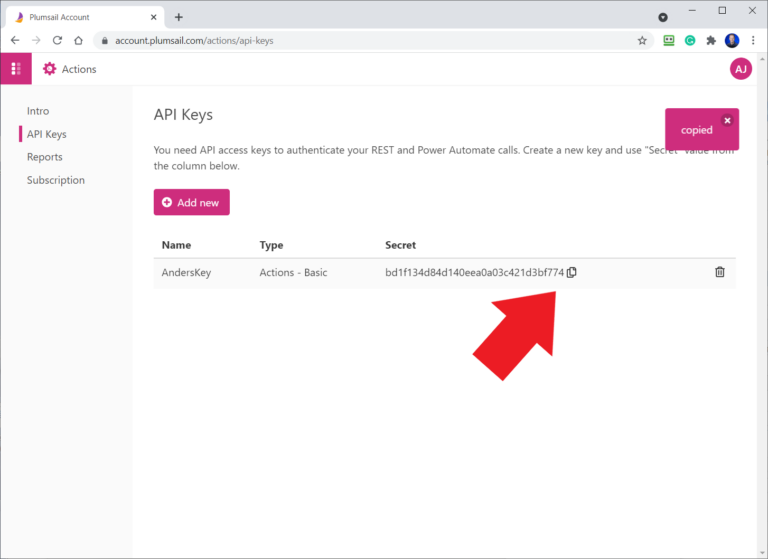
Kopiér den oprettede API-nøgle (Fig. 2.6). Den skal vi bruge i Power Automate.
Brug Plumsail-connectoren i Power Automate