Copilot Cowork dukker ikke bare op, fordi I har Microsoft 365 Copilot. Fanen står der allerede i Copilot-appen, men klikker du på den, får du at vide, at du ikke har adgang. Adgangen er låst, indtil en administrator har aktiveret usage-based billing og sat en spending policy op i Microsoft 365 admin center. Det er den opsætning, du får her, trin for trin.
Cowork er kort fortalt Microsofts agentiske arbejdsflade i Copilot-appen: Du beskriver et mål, og Cowork arbejder i længere tid på tværs af filer og apps med checkpoints undervejs. Hos os er jeg selv IT-administratoren, og pilotgruppen er mig og min kollega Stine. Opsætningen herunder er den, jeg kørte i vores egen tenant. Den tager et kvarters klik og en halv times ventetid.
Det skal du bruge
- En admin-rolle, der må vælge billing method: Global administrator eller Billing administrator. En AI administrator kan oprette spending policies og sætte lofter, men ikke vælge eller ændre billing method.
- Microsoft 365 Copilot-licens til brugerne. I skrivende stund er licensen adgangsbilletten, men selve Cowork-forbruget er ikke inkluderet i den. Det afregnes separat i Copilot Credits.
- En betalingskilde til credits: Forudbetalte capacity packs (dem bruger vi) eller et Azure-abonnement til pay-as-you-go, som kan oprettes undervejs i flowet.
Trin 1: Opret en security group som pilotgruppe
Spending policies kan kun målrettes grupper, ikke enkeltpersoner. Vil du styre, præcis hvem der får Cowork, skal de altså ind i en security group først. Det er samtidig din pilotgruppe, så du ikke åbner for hele organisationen fra dag ét.
- Gå til Microsoft 365 admin center.
- Vælg "Teams & groups" i venstremenuen, og åbn "Active teams & groups".
- Skift til fanen "Security groups", og vælg "Add a security group".
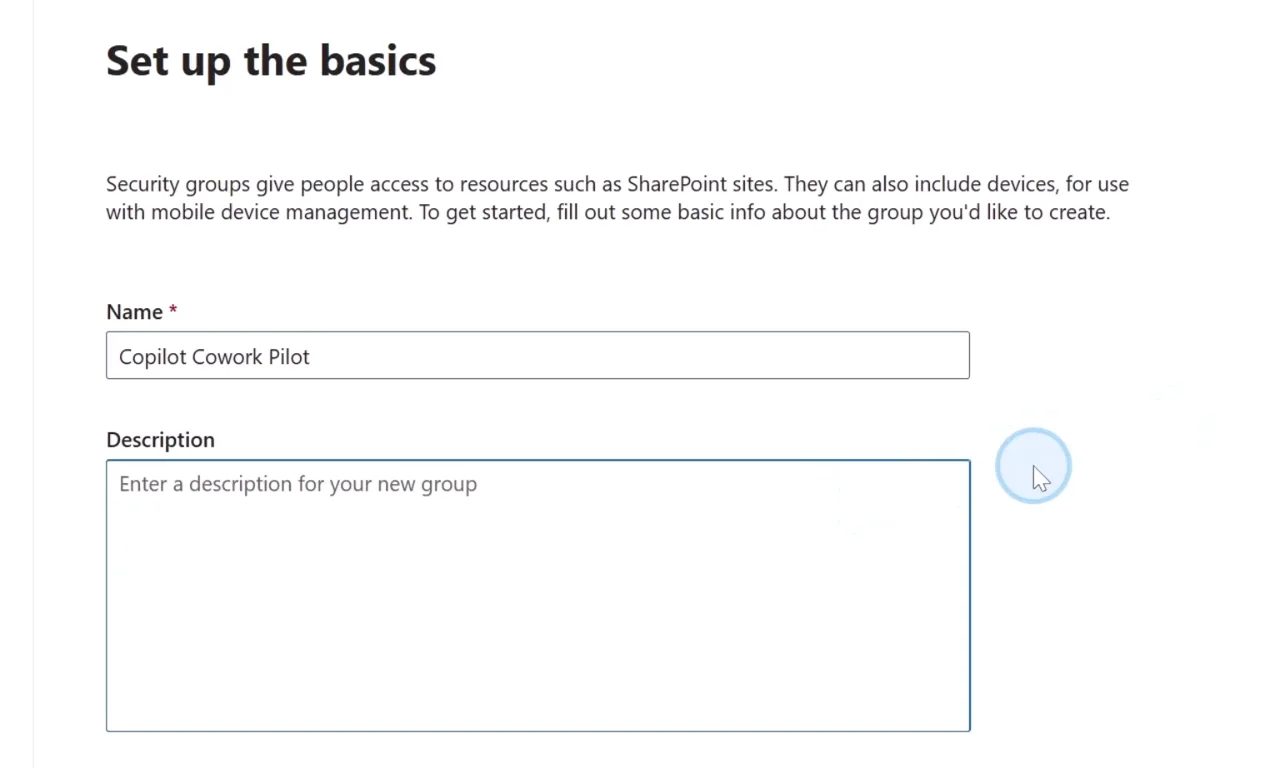
- Giv gruppen et navn, fx "Copilot Cowork Pilot", og klik dig gennem "Next"-trinnene. Rollefeltet på Settings-siden skal ikke slås til: Gruppen bruges kun til at styre adgang. Afslut med "Create group".
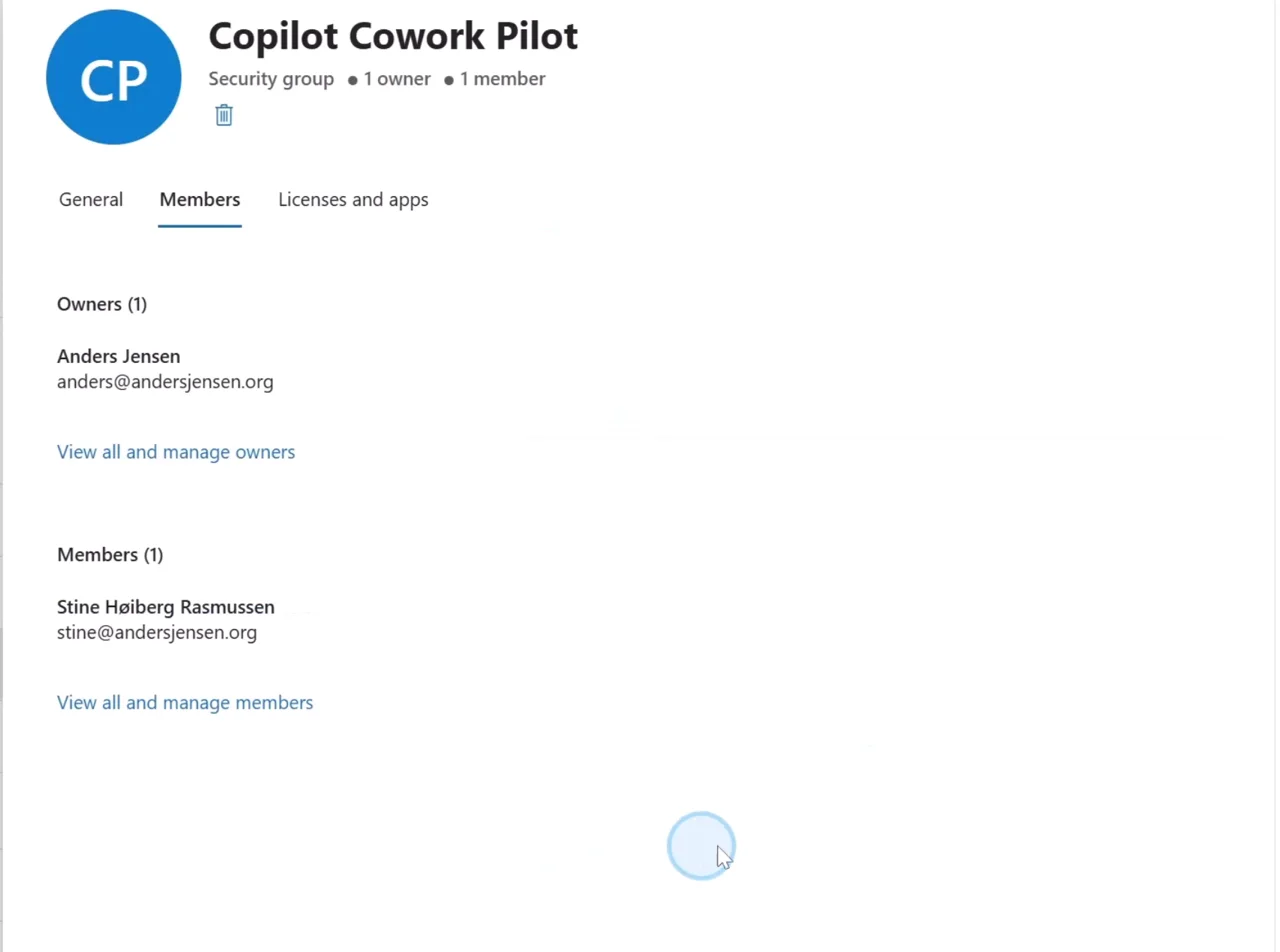
- Åbn den nye gruppe, og tilføj en owner (dig selv) og de medlemmer, der skal med i piloten.
Trin 2: Aktivér usage-based billing
- Gå til "Copilot" i venstremenuen, og vælg "Cost management".
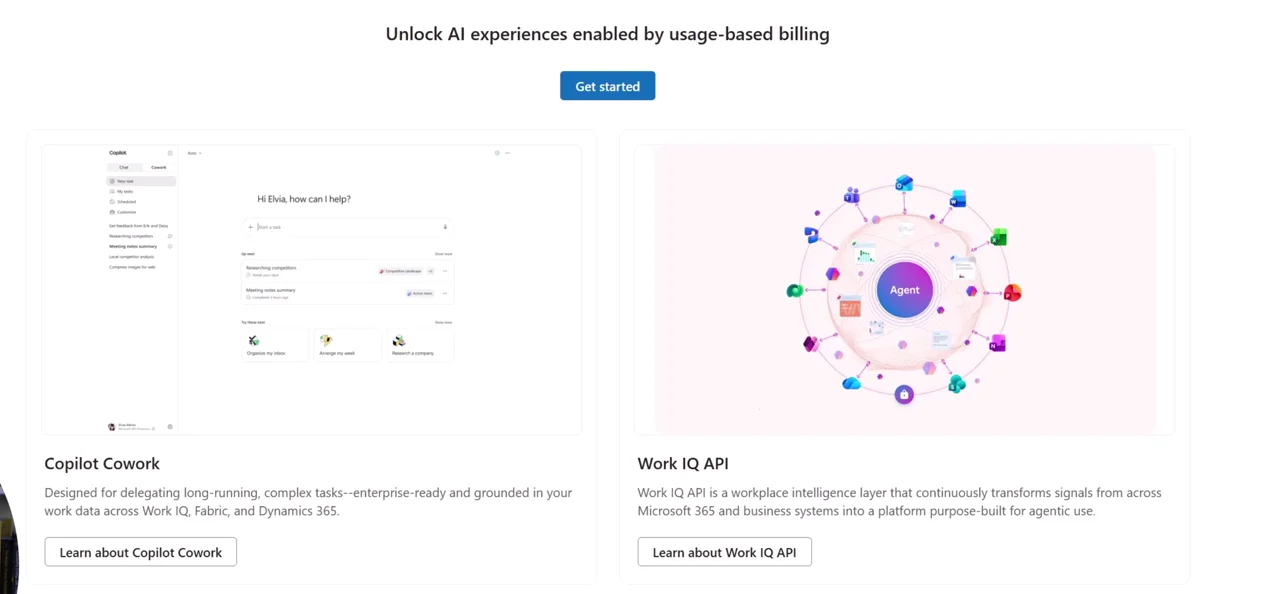
- Klik på "Get started" under "Unlock AI experiences enabled by usage-based billing".
- Vælg billing method: Capacity packs, hvis I har købt dem (som os), ellers pay-as-you-go via et Azure-abonnement.
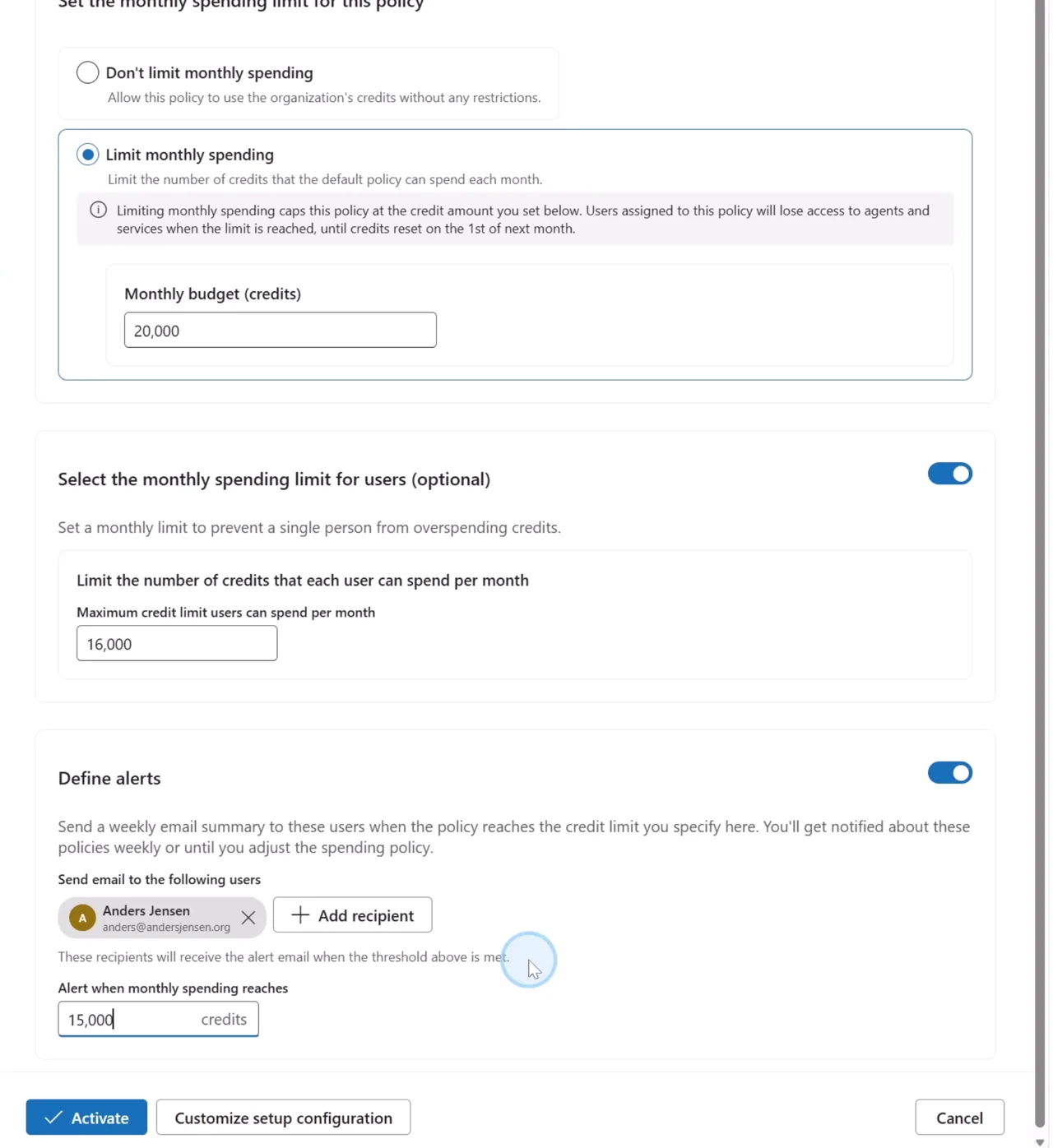
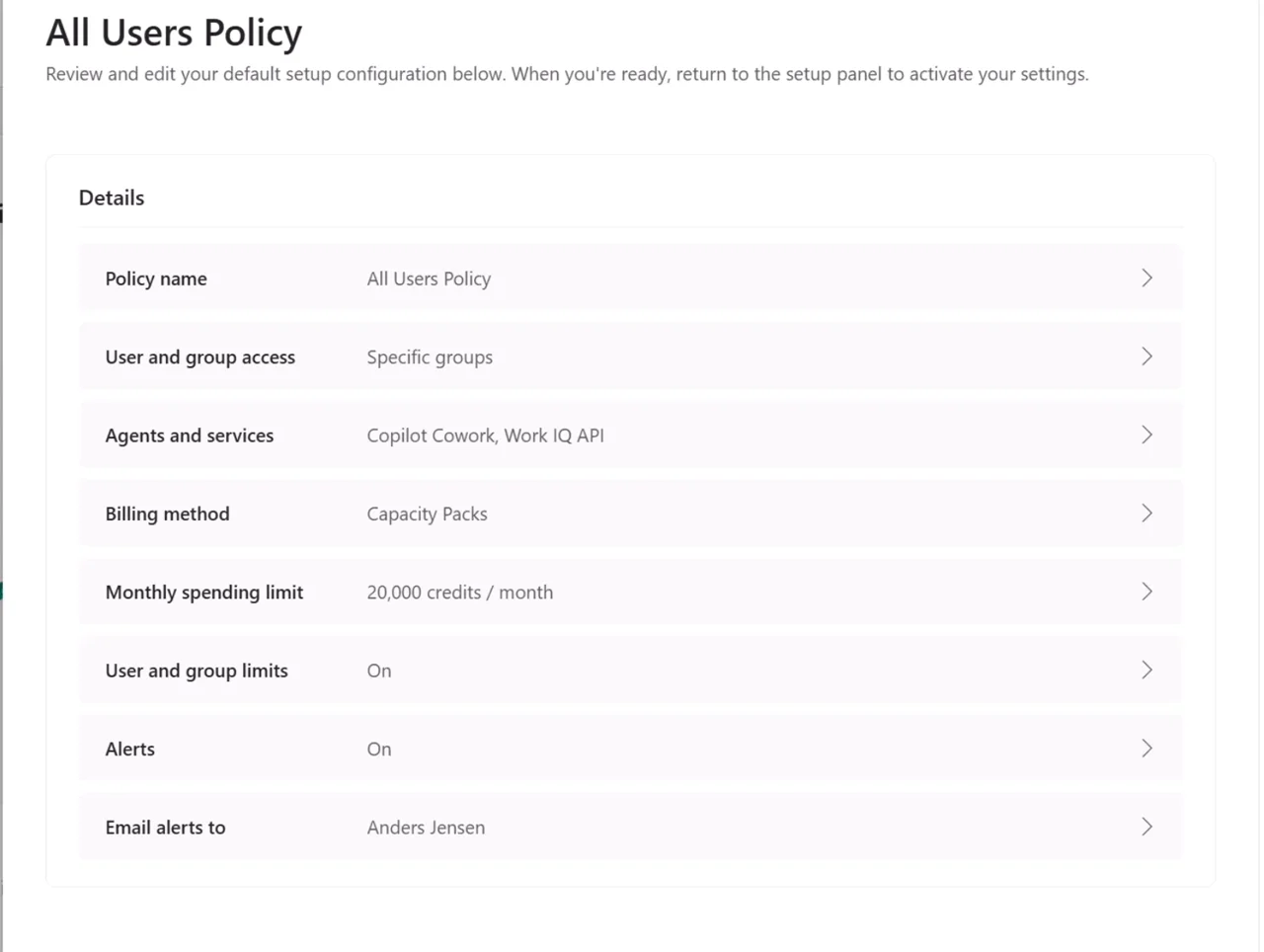
- Sæt et månedligt spending limit for policyen. Hos os: 20.000 credits.
- Sæt et månedligt loft pr. bruger. Det er valgfrit, men gør det: Det forhindrer, at én bruger brænder hele puljen af. Hos os: 16.000 credits.
- Definér en alert, fx ved 15.000 credits. Mailen sendes første gang ved grænsen og derefter ugentligt, indtil måneden nulstilles.
Trin 3: Begræns adgangen til pilotgruppen
Standardopsætningen gælder hele organisationen. Det er her, mange kommer til at åbne for bredt.
- Vælg "Customize setup configuration" i stedet for at aktivere direkte.
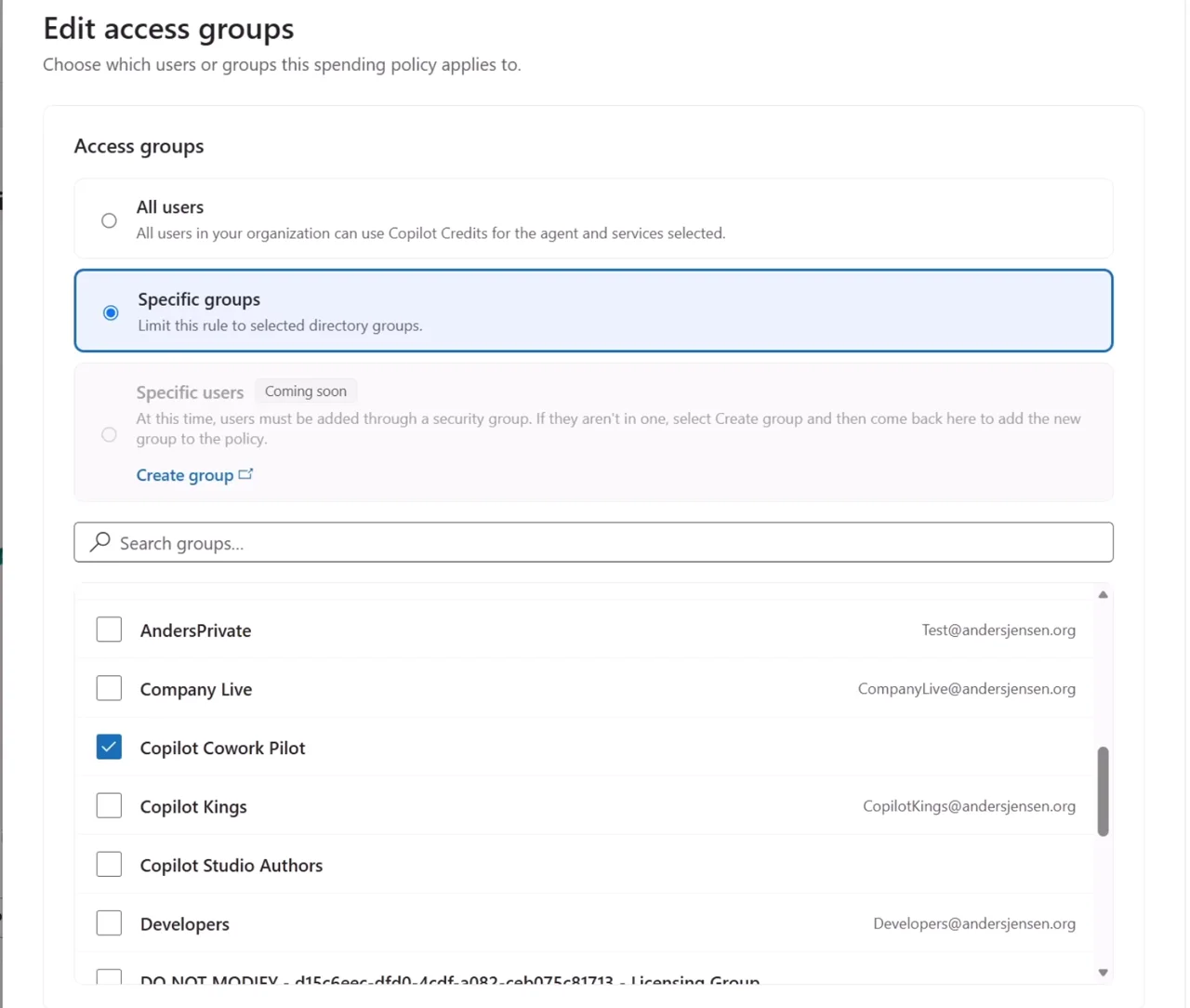
- Åbn "User and group access", skift fra "All users" til "Specific groups", og sæt flueben ved din pilotgruppe. Gem med "Save changes".
- Tjek opsummeringen: "User and group access" skal nu stå til "Specific groups".
- Klik "Activate".
Verificér, at det virker
Der går lidt tid, før aktiveringen slår igennem. Hos os tog det omkring 20-30 minutter. Åbn derefter Microsoft 365 Copilot, og vælg Cowork: Nu er fanen låst op for medlemmerne af pilotgruppen.
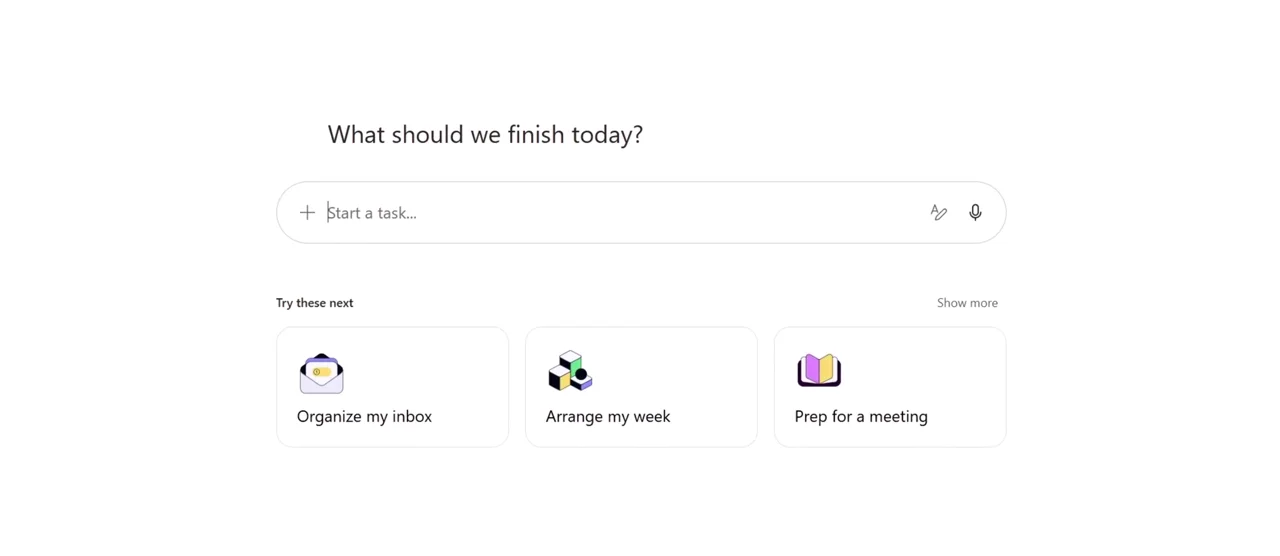
Tjek også den anden vej: En bruger uden for gruppen skal stadig mødes af en låst fane. Efter de første arbejdsdage kan du se forbruget under Cost management → "Consumption", der opdateres cirka hver anden time, fordelt pr. bruger, gruppe og service.
Typiske faldgruber
- Billing method er låst efter oprettelse. Vil du ændre den på en spending policy, skal policyen slettes og oprettes forfra. Vælg rigtigt første gang.
- Lofterne håndhæves hårdt. Brugere, der rammer deres credit-loft, mister adgangen resten af måneden, indtil den nulstilles den 1. Sæt ikke pilotens lofter så lavt, at folk låses ude midt i en test.
- Enkeltpersoner kan kun tilføjes via security groups. "Specific users" står som "coming soon" i admin center i skrivende stund. Skal en ny kollega med i piloten, tilføjer du vedkommende til gruppen, ikke til policyen.
- Discovery uden billing giver anmodninger. Hvis Cowork er synlig for brugerne, før billing er aktiveret, kan de sende adgangsanmodninger, som lander hos dig under "Credit requests". Beslut på forhånd, hvordan du håndterer dem.
- Ventetiden. Regn med op mod en halv time, før adgangen slår igennem. Det ligner en fejl, men er det ikke.
Vores anbefaling: Lofter først, adgang bagefter
Cowork er det første sted, hvor Copilot-regningen følger forbruget i stedet for antallet af licenser. Det ændrer opgaven for IT: Du skal ikke bare beslutte, hvem der får adgang, men hvor meget de må bruge, og hvad der sker, når de rammer loftet. Samme forbrugsmodel gælder i øvrigt agenter, der bruger delte tenant-data via Copilot Chat, og om I skal slå dem til, har sin egen artikel: Skal I slå agenter til i Microsoft 365 Copilot?
Derfor er rækkefølgen i denne guide ikke tilfældig: Sæt spending limit, brugerloft og alert, før du åbner for adgangen, og åbn kun for en pilotgruppe. Kør et par uger, kig i Consumption-fanen, og justér lofterne efter det faktiske forbrug, før I ruller bredere ud. Det er meget lettere at hæve et loft end at forklare en overraskende regning.
Du finder Microsofts officielle dokumentation her: Managing AI experiences enabled by usage-based billing.
Forbrugsafregnet Copilot er stadig nyt, og vi bliver klogere, hver gang vi tester i egen tenant. Den viden deler vi i vores community I Love Automation.