Har I besluttet at slå agenter til i Microsoft 365 Copilot, er næste spørgsmål, hvordan I styrer dem i praksis. Denne guide viser trin for trin, hvor agent-styringen bor i Microsoft 365 admin center: Sådan ser I alle agenter i jeres tenant, blokerer dem, I ikke vil have, ruller de rigtige ud til en pilotgruppe og sætter regler for resten. Står I stadig ved selve tænd/sluk-beslutningen, har vi samlet faktagrundlaget i artiklen Skal I slå agenter til i Microsoft 365 Copilot?
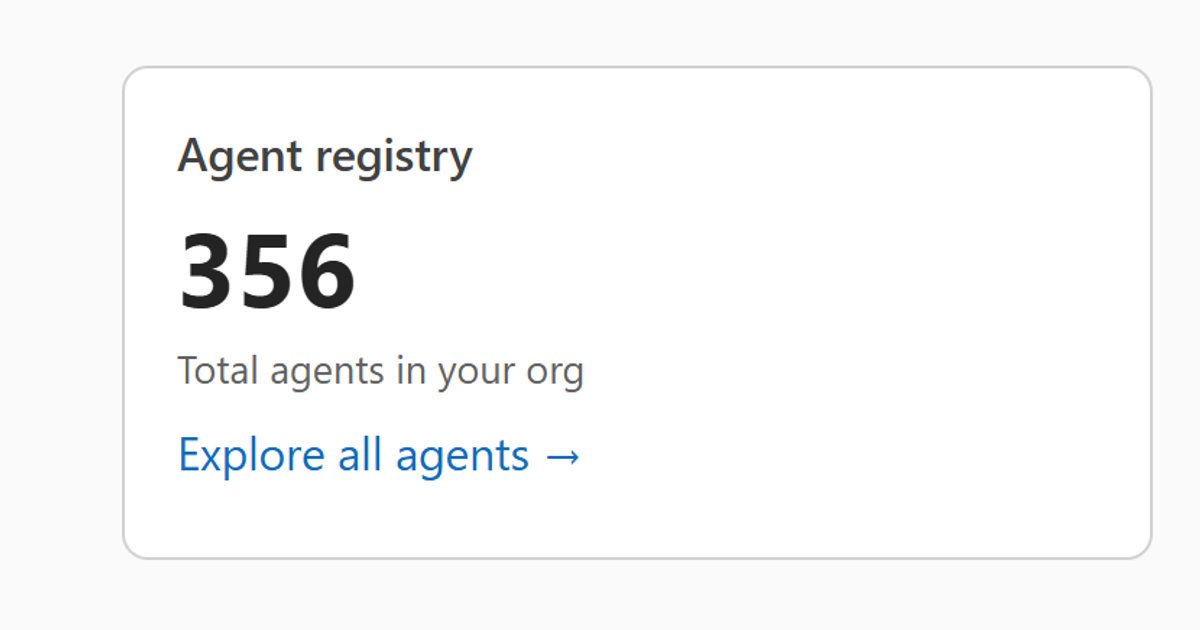
Alle skærmbilleder er fra vores egen tenant i denne uge. Vi er en mindre virksomhed med fem Microsoft 365- og Copilot-brugere, og registry'et viser alligevel 356 agenter. Styring er med andre ord ikke noget, man vokser sig ind i; behovet ligger der fra dag ét.
Det skal du bruge
- En administratorrolle med adgang til Microsoft 365 admin center.
- Microsoft 365 Copilot i tenanten. Agent-styringen følger med; der skal ikke købes noget ekstra til det, guiden viser.
- Tålmodighed med preview-mærkaterne. Flere faner bærer Frontier-badges, og i skrivende stund flytter navne og features sig måned for måned.
Undervejs støder du på felter med en hængelås, mærket "Unlock with Agent 365". Agent 365 er Microsofts betalte kontrolplan oven på agent-styringen, solgt som add-on og som del af Microsoft 365 E7. Guiden her viser standardoplevelsen uden Agent 365, for det er den, de fleste organisationer har. Låsene er ikke fejl; de er prislisten.
Trin 1: Find agent-styringen
Agents har fået sit eget punkt i venstremenuen i Microsoft 365 admin center med fem underpunkter: Overview, All agents, Shadow AI, Tools og Settings.
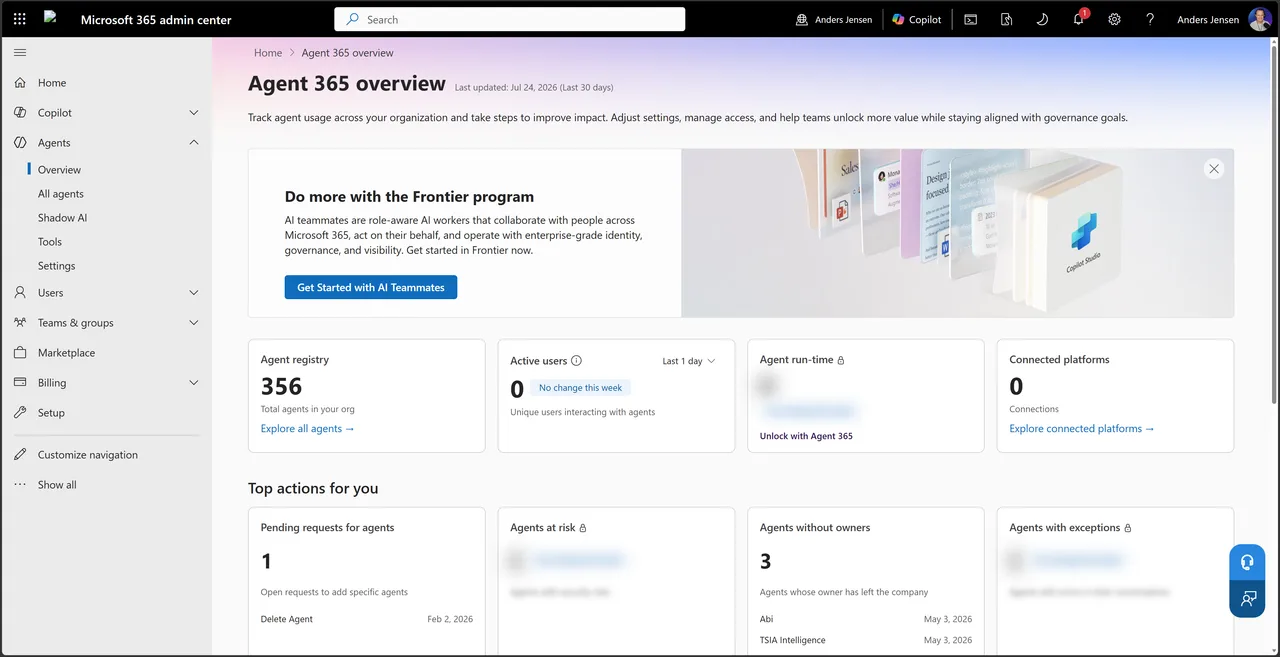
Overview-siden opsummerer tenanten: Antal agenter i registry, aktive brugere og en række kort, hvoraf flere er Agent 365-låste. Bemærk i øvrigt, at Shadow AI-siden er flyttet herind under Agents. Hvad den kan, har jeg gennemgået i artiklen om Shadow AI i Microsoft 365 admin center.
Trin 2: Se alle agenter i jeres tenant
- Vælg "All agents" i venstremenuen.
- Registry-fanen viser samtlige agenter i tenanten med status, platform og udgiver.
- Brug filtrene Status, Publisher type, Platform og Channel til at afgrænse listen.
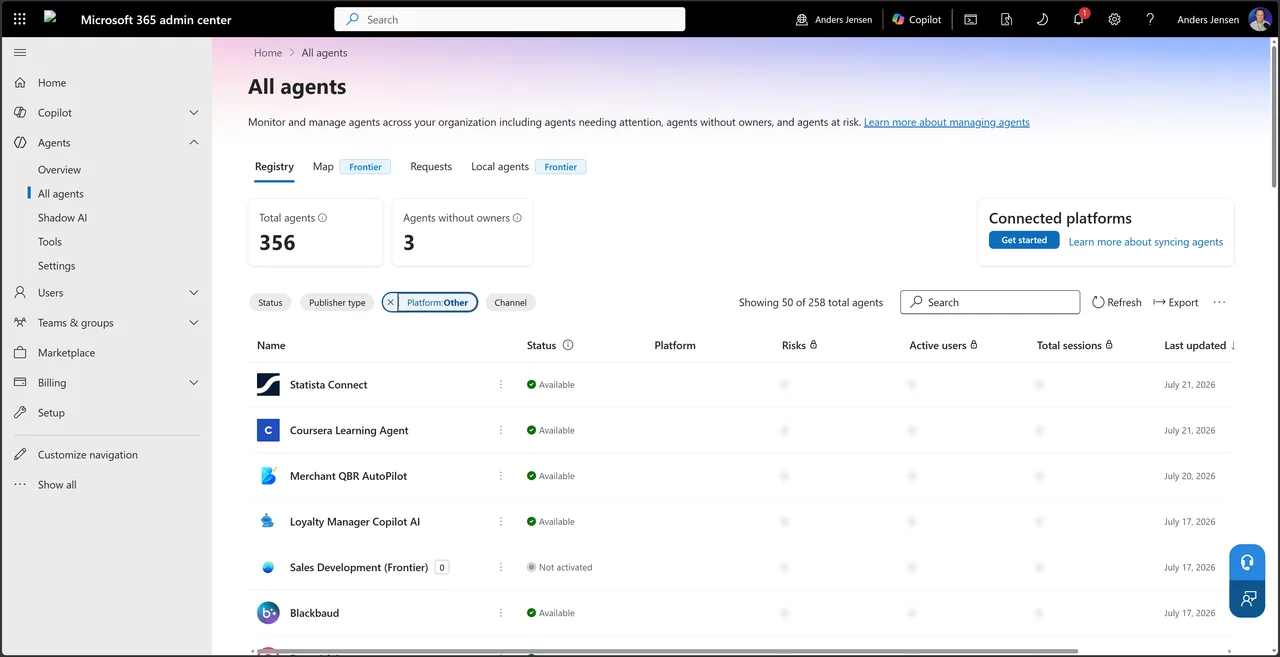
Registry'et er fundamentet for alt det følgende: Man kan ikke styre det, man ikke kan se. Listen rummer både agenter fra Microsoft, jeres egne og tredjepartsagenter, der følger med apps og integrationer, og status spænder fra Available over Draft til Not activated. På billedet har vi filtreret på platform, så vores egne Copilot Studio-agenter er skjult.
Trin 3: Slå den enkelte agent op
Klik på en agent i listen, og et detaljepanel åbner med faner for brugere, data, permissions og mere.
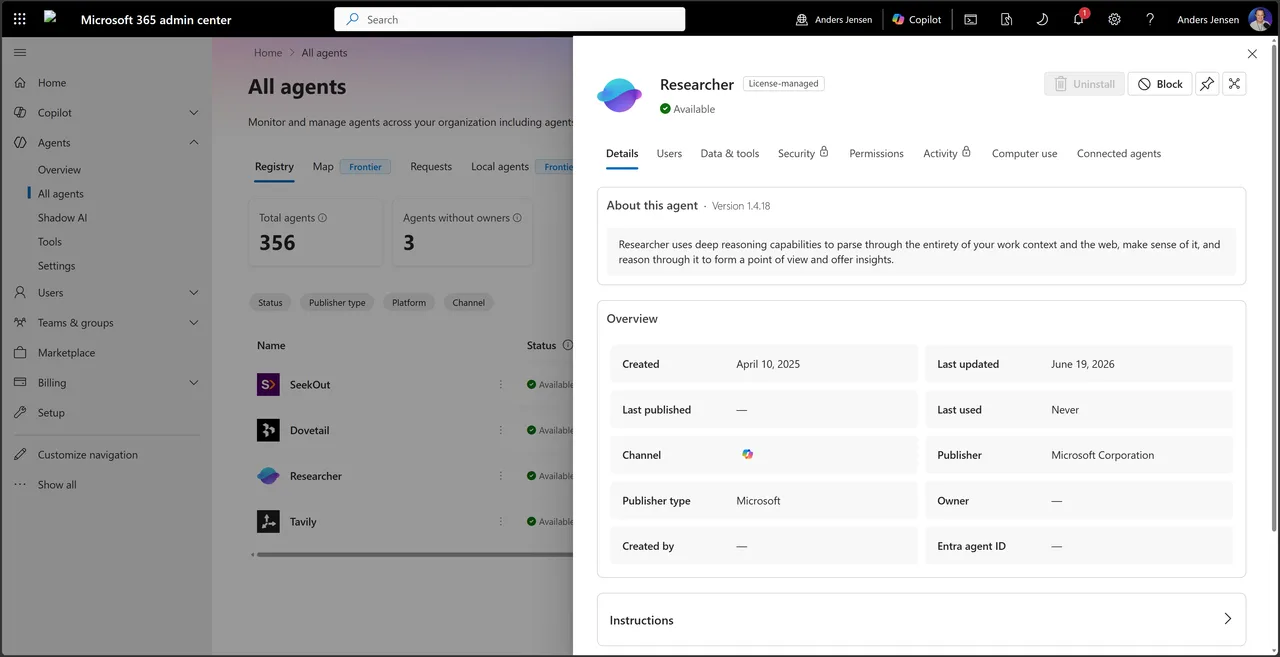
Fanerne varierer efter agenttype. Microsofts Researcher har fx en "Computer use"-fane, mens tredjepartsagenter i stedet viser en Certification-fane med deres certificeringsstatus. Fælles er, at du kan se udgiver, version og dataadgang, før du beslutter noget.
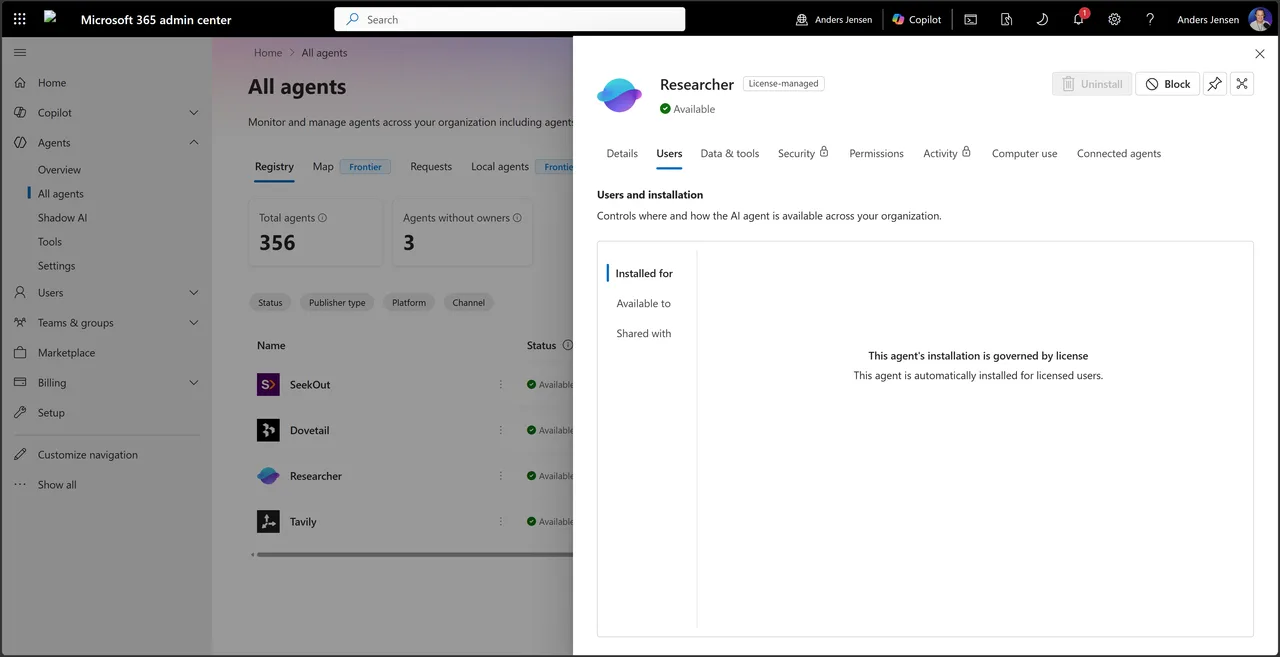
Læg også mærke til mærkatet "License-managed" på agenter som Researcher og Analyst: De installeres automatisk for licenserede brugere og styres af licensen, ikke af en brugerliste.
Trin 4: Blokér en agent
- Åbn agenten fra registry-listen.
- Klik "Block" øverst i panelet.
- Angiv eventuelt en begrundelse, og bekræft.
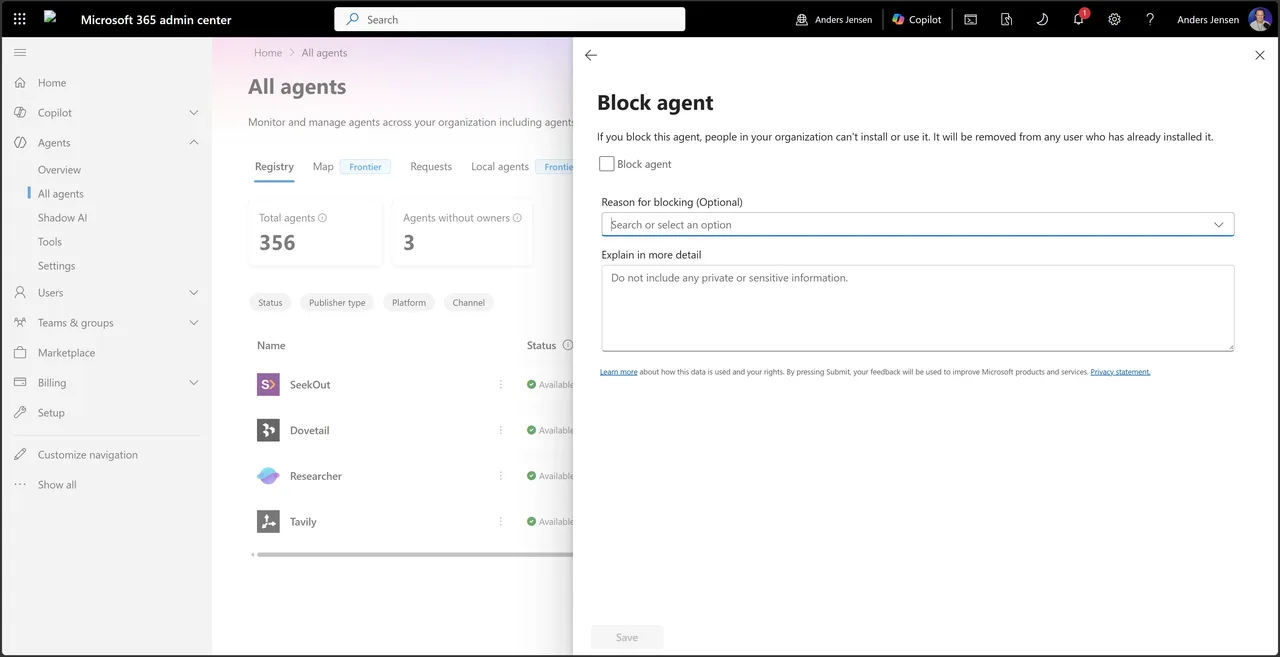
To detaljer er værd at stoppe ved. For det første konsekvensen, med Microsofts egne ord fra dialogen: Blokerer du en agent, kan ingen i organisationen installere eller bruge den, og den fjernes hos brugere, der allerede har installeret den. En blokering rydder altså også op bagudrettet. For det andet feltet "Reason for blocking": Brug det. Om to år er det her, jeres efterfølger finder svaret på, hvorfor agenten blev blokeret, i stedet for at skulle gætte. Det er præcis den dokumentation, de fleste organisationer mangler, når gamle beslutninger skal tages op igen.
Trin 5: Styr hvem der kan installere en agent
- Åbn agenten, og vælg fanen "Users".
- Vælg "Available to" i panelets venstremenu.
- Vælg mellem "All users", "No users" og "Specific users or groups", og tilføj grupper efter behov.
- Gem med "Save".
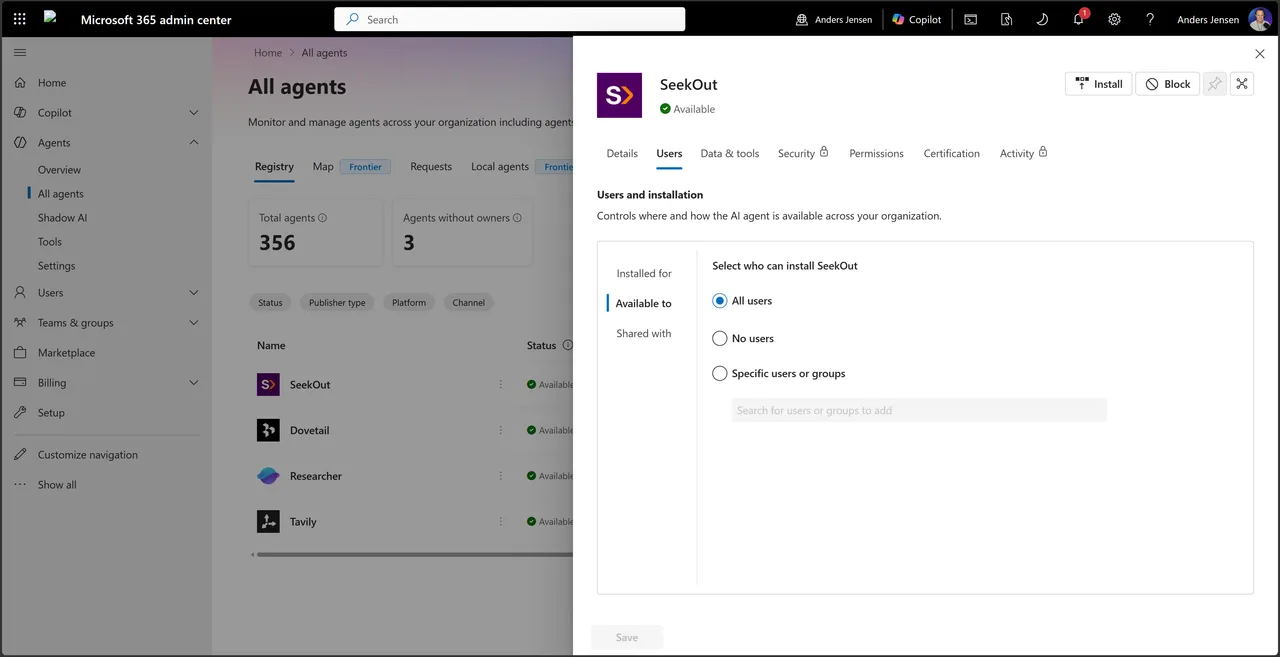
Mellemvejen "No users" er nyttig: Agenten er hverken blokeret eller udrullet, bare parkeret, mens I beslutter jer. Og "Specific users or groups" er pilotgruppe-mønsteret: Rul ud til en lille security group først, se hvad der sker, og udvid bagefter. Det er samme filosofi, som jeg brugte til spending policies i guiden om Copilot Cowork-adgang med en pilotgruppe.
Trin 6: Sæt tenant-regler under Settings
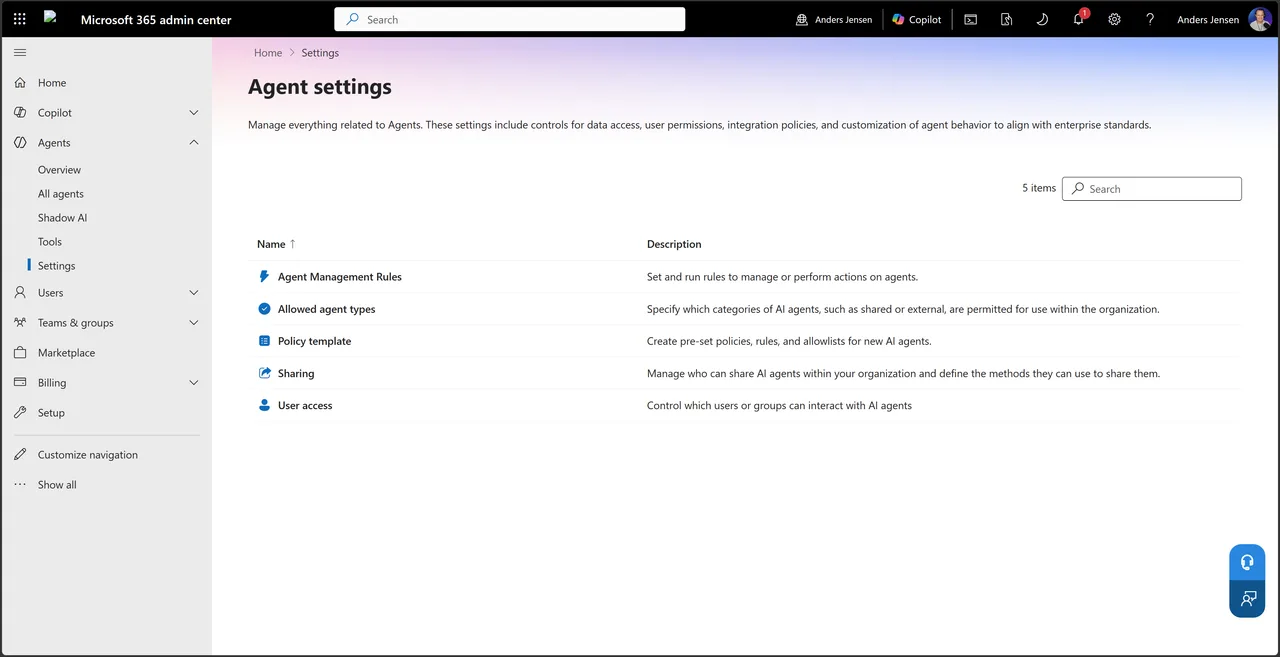
Under Agents og Settings ligger fem kontroller, der gælder hele tenanten: Agent Management Rules, Allowed agent types, Policy template, Sharing og User access.
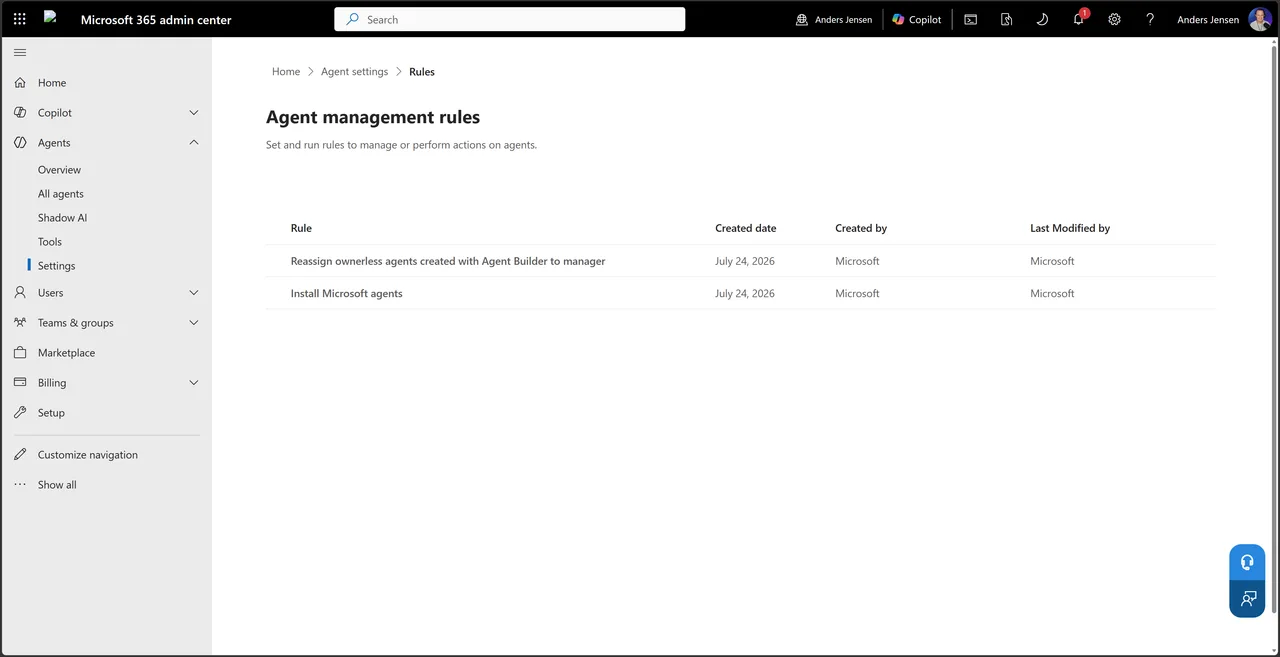
Agent Management Rules er en regelmotor til masseoprydning, og Microsoft har allerede lagt to regler klar: Én der installerer Microsoft-agenter bredt, og én der overdrager ejerløse Agent Builder-agenter til den tidligere ejers leder. Ejerløse agenter opstår, når medarbejdere forlader organisationen, og uden reglen skal de findes og overdrages manuelt.
Policy template leveres også med to standardskabeloner, delt efter om agenten har sin egen identitet eller ej. Skellet er værd at bemærke: Agenter med egen identitet er hele præmissen bag Microsofts Agent 365-satsning. At oprette egne skabeloner kræver til gengæld Agent 365; knappen bærer hængelåsen.
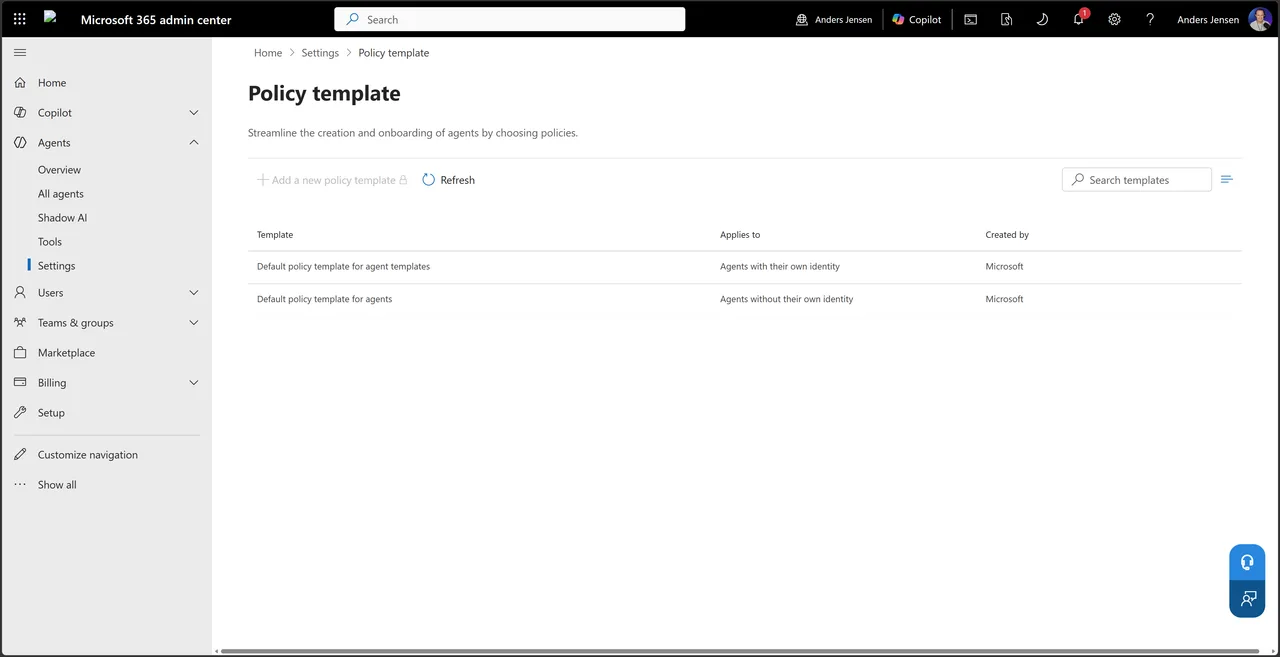
Allowed agent types styrer, hvilke kategorier brugerne kan installere fra agent-butikken: Microsofts egne, jeres egne og eksterne udgivere, herunder kun certificerede. Sharing styrer, hvem der må dele agenter, men gælder i skrivende stund kun agenter bygget med Agent Builder. User access er den grove tænd/sluk-knap pr. bruger eller gruppe, som beslutningsartiklen gennemgik.
Verificér: Se resultatet med brugerens øjne
Åbn Microsoft 365 Copilot, og vælg agent-butikken. Det, brugerne ser her, er facit af alle beslutningerne ovenfor: Blokerede agenter er væk, scopede agenter vises kun for de rigtige grupper, og typerne følger jeres Allowed agent types.
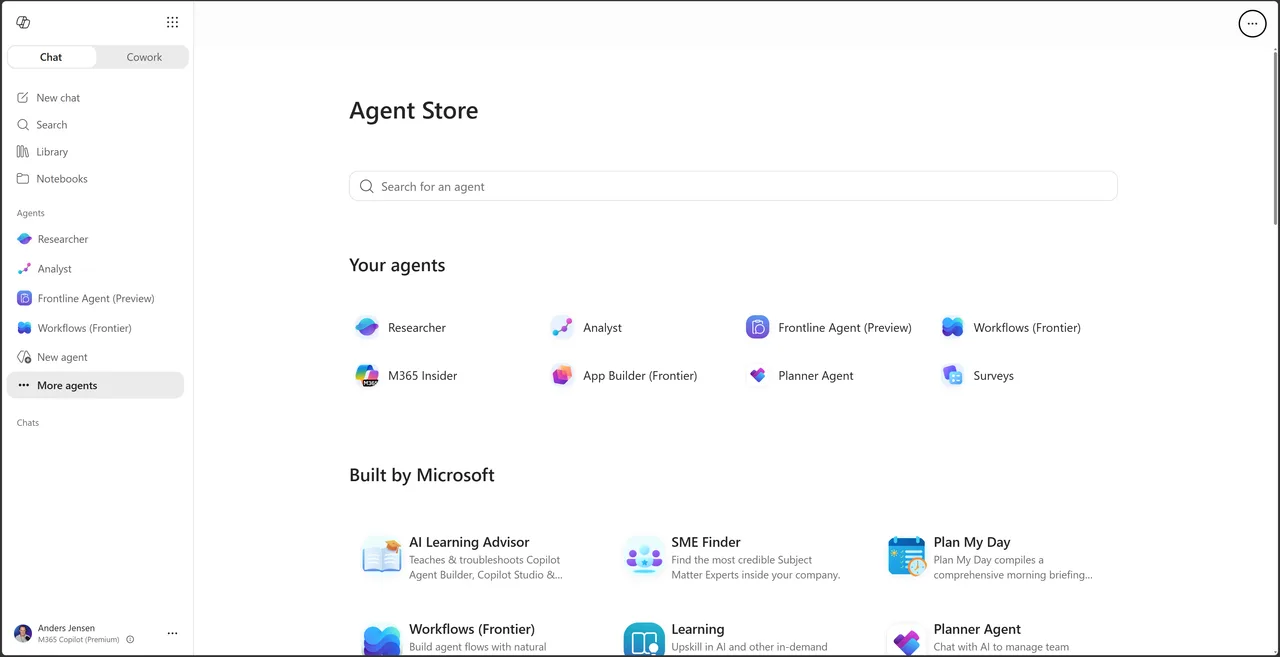
Tjek også den anden vej: Log ind som en bruger uden for en pilotgruppe, og bekræft, at den scopede agent ikke dukker op for vedkommende.
Typiske faldgruber
- License-managed agenter kan ikke scopes her. Researcher og Analyst følger licensen; deres Users-fane er informativ, ikke redigerbar.
- Hængelåsene er Agent 365, ikke fejl. Standardoplevelsen dækker registry, blokering, scoping, regler og standardskabeloner; analyse- og sikkerhedskortene samt egne skabeloner kræver den betalte add-on.
- Sharing-kontrollen dækker mindre, end den lyder til. Den gælder kun Agent Builder-agenter, ikke alt det andet i registry'et.
- Fravalgte Microsoft-agenter forsvinder ikke helt. Slår I Microsoft-typen fra under Allowed agent types, kan brugerne stadig se agenterne i butikken; de kan bare ikke installere dem. Regn med spørgsmål.
- Preview-flux. Frontier-badges, Agent 365-branding og fanenavne har ændret sig flere gange det seneste år. Skærmbillederne her er fra juli 2026; detaljerne kan se anderledes ud, når du læser med.
Vores anbefaling: Registry først, kontakten sidst
Tænd/sluk-knappen er stadig den groveste knap i værktøjskassen, og efter denne gennemgang er det tydeligt hvorfor: Alt imellem findes nu. Vores anbefaling er at arbejde sig nedefra. Start i registry'et, og få overblik over, hvad der reelt ligger i tenanten. Lad Microsoft-agenterne være tilgængelige, godkend eksterne agenter enkeltvis, og scope nye agenter til en pilotgruppe, før de rulles bredt ud. Blokér undtagelsesvis, og skriv altid en begrundelse i reason-feltet, så beslutningen kan tages op igen ud fra fakta i stedet for hukommelse. Og sæt en kvartalsvis gennemgang i kalenderen: Med to Frontier-faner og en Agent 365-lansering på et enkelt år er det her ikke et område, man konfigurerer én gang og glemmer.
Du finder Microsofts officielle dokumentation her: Agent settings in Microsoft 365 admin center.
Virker opgaven større end værktøjerne, er I i godt selskab: Agent-styring fylder efterhånden en del i vores rådgivning, både når agenterne skal sikkert i drift, og når organisationen skal have mere ud af AI-værktøjerne. Skal medarbejderne samtidig have et fælles fundament i Copilot og ansvarlig brug af AI, findes det som e-learning i vores Copilot kompetencepakke.